
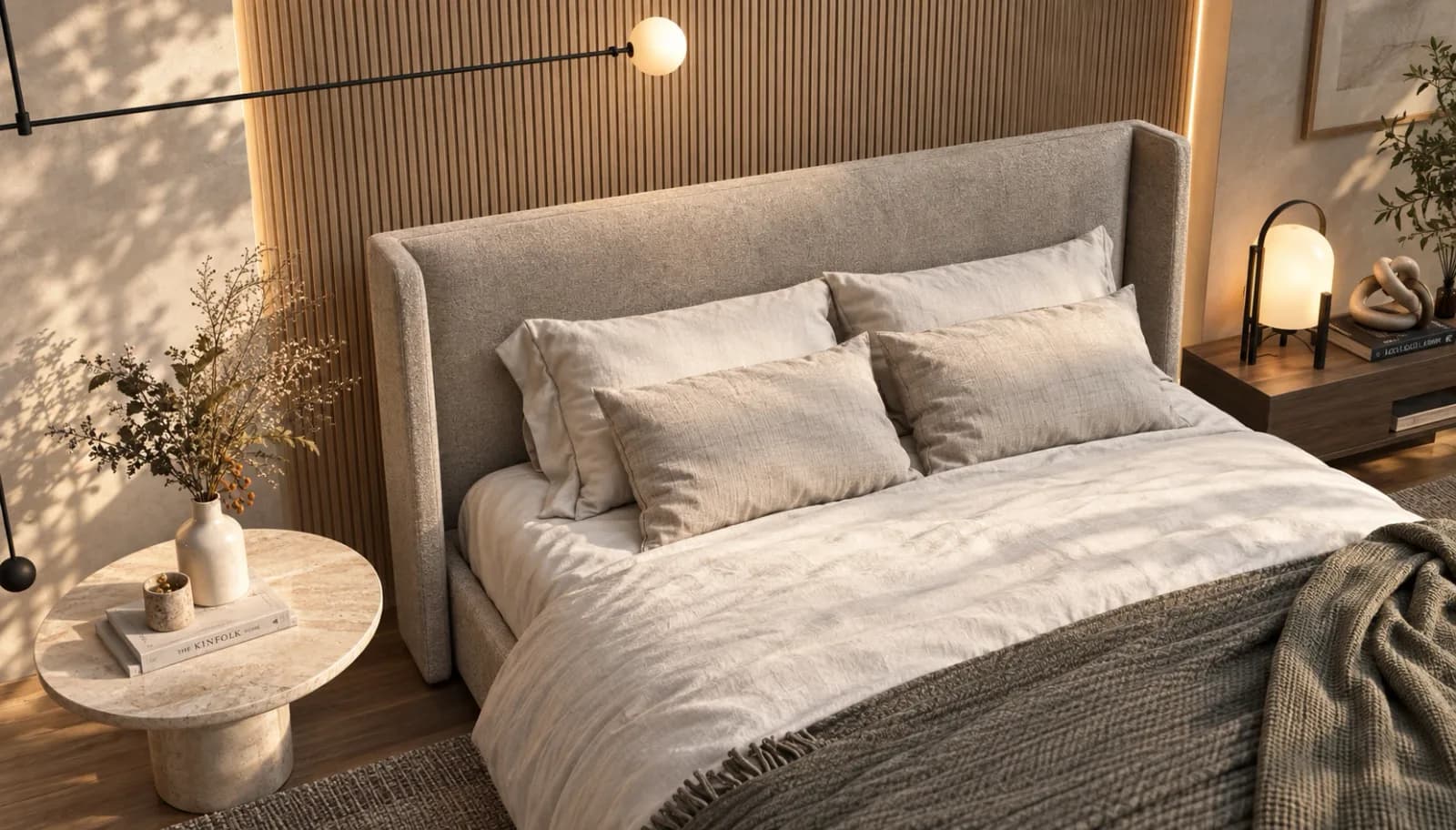
"SketchUp'ın kendi render'ı yok" cümlesi hâlâ birçok rehberde geçiyor. SketchUp 2025 ile gelen Photoreal Materials ve Environments, SketchUp 2026.1 ile gelen AI Render bu cümleyi eskitti. 2026'da SketchUp modelinden görsel almanın dört yolu var: SketchUp'ın kendi araçları (iki ayrı yol), ayrı bir render motoru ve görünümünüzden çalışan bir yapay zeka aracı.
Bu rehber her yolun adımlarını, neye ihtiyaç duyduğunu ve neyi yapamadığını anlatıyor; sonunda da gerçek bir SketchUp sahnesinin yapay zeka ile render'ını, modelin neyi koruyup neyi kendi uydurduğunu işaretleyerek gösteriyor.
Nasıl kontrol ettik. SketchUp, V-Ray, Enscape, D5, Twinmotion ve Lumion ile ilgili bilgiler üreticilerin kendi belgelerinden alındı ve 20 Ekim 2026 tarihinde kontrol edildi; kaynaklar metinde bağlantılı. SketchUp için bir yapay zeka render eklentisi biz de geliştiriyoruz, o yüzden kendi ürünümüzü de aynı ölçüyle, sınırlarıyla birlikte anlatıyoruz. Fiyat yazmıyoruz; sık değişiyor, güncel planlar için bağlantılara bakın.
30 saniyede hangi yol?
| Yol | Ne gerekir | Ne için iyi | Dikkat |
|---|---|---|---|
| Photoreal Materials + Environments | SketchUp 2025 veya üstü | SketchUp'tan çıkmadan daha iyi görünen ekran görüntüleri | Görüntü tabanlı aydınlatmalı bir görünüm modu, fizik tabanlı render değil; dosyalar büyür |
| SketchUp AI Render | 2024+ masaüstü (ya da iPad/Web), Go, Pro veya Studio aboneliği, AI kredisi, internet | Mevcut görünümden hızlı yapay zeka görseli | Free planda kredi yok; geometri kayabilir |
| Render motoru (V-Ray, Enscape, D5, Twinmotion, Lumion) | Güçlü bir ekran kartı; D5 ve Lumion için Windows | Doğru ışık, final görsel, animasyon, VR | Öğrenme eğrisi ve donanım; bazıları yalnız Windows |
| Görünümden yapay zeka (eklenti ya da yükleme) | Eklenti veya tarayıcı, kredi | Yaklaşık bir dakikada konsept ve sunum görseli | Boş bıraktığınız her kararı model verir |
Önce modeli hazırlayın (her yolda işe yarar)
- Düzenleyin. Chaos'un kendi V-Ray eğitimi buradan başlar: etiketleri (tags) atayın, grup ve bileşenleri doğru kurun. Kameranın görmediğini gizleyin.
- Geometriyi temizleyin. Ters dönmüş yüzler, delikler ve yanlış doku ölçeği her render'da, yapay zekada da, kötü görünür.
- Kamerayı ayarlayıp sahne kaydedin. Camera > Field of View ile açıyı, mimari kareler için Camera > Two-Point Perspective ile düşey çizgileri düzeltin. Sonra bir sahne (Scene) ekleyin: SketchUp kamerayı, stili, gölgeleri ve ortamı sahneyle birlikte saklar, aynı kareye her zaman dönebilirsiniz.
- Yüzeylere gerçek malzeme verin. Yapay zeka araçları bile malzemelerinizi ipucu olarak okur; düz gri bir kutu ona hiçbir şey söylemez.
- Küçük deneyin, sonra büyütün. Chaos'un eğitimi final boyuttan önce 800 × 600 ile dener.
Yol 1: SketchUp'ın kendi Photoreal Materials ve Environments özellikleri (2025 ve sonrası)
SketchUp 2025 birlikte çalışan iki şey getirdi: fizik tabanlı doku haritaları (metalness, roughness, normal, ambient occlusion) kullanan Photoreal Materials yüz stili ve HDRI ya da EXR dosyasından 360° arka plan ile görüntü tabanlı aydınlatma ekleyen Environments.
Adımlar (Trimble yardım merkezi):
- Styles panelini açın, Edit > Face Settings altında Display Photoreal Materials'ı seçin, Update Style with Changes ile kaydedin.
- Environments panelinde Select sekmesinden hazır bir ortam seçin ya da Add Environment ile kendi HDRI/EXR dosyanızı ekleyin.
- Edit sekmesinde Use Environment as Skydome ve Use Environment for Reflections'ı açın, döndürme açısı ve pozlamayı ayarlayın. Güneşin ortamla uyuşmasını istiyorsanız Set Sun Location'ı kullanın (Shadows panelindeki ayarı geçersiz kılar).
- Doku haritası olmayan malzemelerde, Materials panelinde malzemeyi açıp Generate Textures'a basın: SketchUp'ın yapay zekası metalness, roughness, normal ve AO haritalarını üretir. İnternet bağlantısı ister; Trimble önce malzemenin bir kopyasını almanızı öneriyor.
- File > Export > 2D Graphic ile PNG veya JPEG olarak dışa aktarın; genişlik, yükseklik ve kenar yumuşatmayı burada ayarlayın.
Sınırlar. Trimble'ın kendi uyarısı: yeni Photoreal malzemeler eskilerinden "önemli ölçüde büyük" ve modelinizi ciddi şekilde şişirebilir. Ayrıca bu bir görünüm modu, ışın izleyen bir render motoru değil: belgelerde global aydınlatmadan söz edilmiyor. SketchUp görünümlerini çok daha iyi gösterir; ışığın doğruluğu önemliyse render motorunun yerini tutmaz.
Yol 2: SketchUp AI Render (eski adıyla SketchUp Diffusion)
SketchUp 2026.1 ile Trimble, Diffusion'ın adını AI Render yaptı. Mevcut görünümü bir metin istemi (prompt) ya da hazır bir stil ile birleştirip yeni bir görsel üretir.
Ne gerekir (Trimble başlangıç sayfası): aktif bir Go, Pro veya Studio aboneliği, internet bağlantısı ve AI kredisi. Free planda kredi yok. Masaüstünde Extension Warehouse'tan ("AI Render" diye aratın) kurulan bir eklenti; 2024'ten eski SketchUp sürümlerinde çalışmıyor. iPad ve Web'de de var.
Adımlar:
- Extensions menüsünden ya da araç çubuğundan AI Render penceresini açın. Pencere mevcut görünümünüzün bir anlık görüntüsünü gösterir.
- İsteminizi yazın. Varsayılan Auto stili malzemelerinizi, geometrinizi ve kamera açınızı korumayı hedefler.
- İsterseniz hazır bir stil seçin: Exterior Photorealistic, Interior Photorealistic, Aerial Masterplan, Pencil Sketch, Watercolor, Illustration ya da Physical Model. No Style ile referans görsel de ekleyebilirsiniz.
- Generate'e basın. Trimble 13-20 saniye sürdüğünü söylüyor.
- Erase, Paint ve Sketch araçlarıyla düzeltin, sonra Save (görünüm çözünürlüğünüzde PNG) ya da sonucu eşleşmiş fotoğraf olarak bindirmek için Add Scene.
Sınırlar. "Korumayı hedefler" bir garanti değil: bağımsız bir saha testi üretimlerin yaklaşık yarısında geometri değişikliği buldu. Tek bir test, ama genel olarak yapay zeka render'ında gördüğümüzle örtüşüyor. Çıktı çözünürlüğü görünüm penceresini takip ediyor; Trimble çok geniş ya da 4K üstü ekranların sonucu bozabileceğini not ediyor.
Yol 3: render motoru
Doğru ışık, final görsel, animasyon ya da VR gerekiyorsa standart hâlâ bir render motoru. Her biri SketchUp'a farklı bağlanıyor ve bu, nasıl çalışacağınızı belirliyor.
| Motor | SketchUp'a nasıl bağlanır | Gerçek zamanlı mı? | İşletim sistemi (üretici belgesi) | Ücretsiz seçenek |
|---|---|---|---|---|
| V-Ray for SketchUp | SketchUp içinde eklenti; SketchUp Studio abonelerinin kurulumunda geliyor | Etkileşimli ve üretim render'ı | Windows 10/11, macOS 12+ | 30 günlük deneme |
| Enscape | SketchUp içinde eklenti | Evet, model değişikliği anında görünür | Windows 10+, Apple Silicon'da macOS 14.8.1+ | 14 günlük deneme |
| D5 Render | LiveSync eklentisiyle bağlanan ayrı uygulama; D5 Lite SketchUp içinde çalışır | Evet | Yalnız Windows | Ücretsiz Community planı |
| Twinmotion | Datasmith Exporter (SketchUp Pro) ve Direct Link ile bağlanan ayrı uygulama | Evet; path tracer yalnız Windows'ta | Windows ve macOS | Uygun kullanıcılara ücretsiz, ayrıca 30 günlük deneme |
| Lumion | Ücretsiz LiveSync eklentisiyle bağlanan ayrı uygulama ya da .skp içe aktarma | Evet | Yalnız Windows ("macOS desteklenmiyor") | Lumion Pro için 14 günlük deneme |
Mac'te seçeneğiniz V-Ray, Enscape ya da (path tracer'sız) Twinmotion; D5 ve Lumion yalnız Windows'ta çalışıyor. SketchUp Studio'ya zaten ödüyorsanız V-Ray kurulumunuzda var.
Yol 4: görünümden yapay zeka render'ı (gerçek bir test)
Dördüncü yol sahne kurulumunu tamamen atlar: elinizdeki görünümü bir yapay zeka render aracına gönderir, karşılığında görsel alırsınız. Bunu ya SketchUp içindeki bir eklentiyle ya da görünümü dışa aktarıp tarayıcıda yükleyerek yaparsınız. Bu bizim kategorimiz; o yüzden Syntina SketchUp eklentisiyle yaptığımız gerçek bir testi, çıktığı gibi gösteriyoruz.
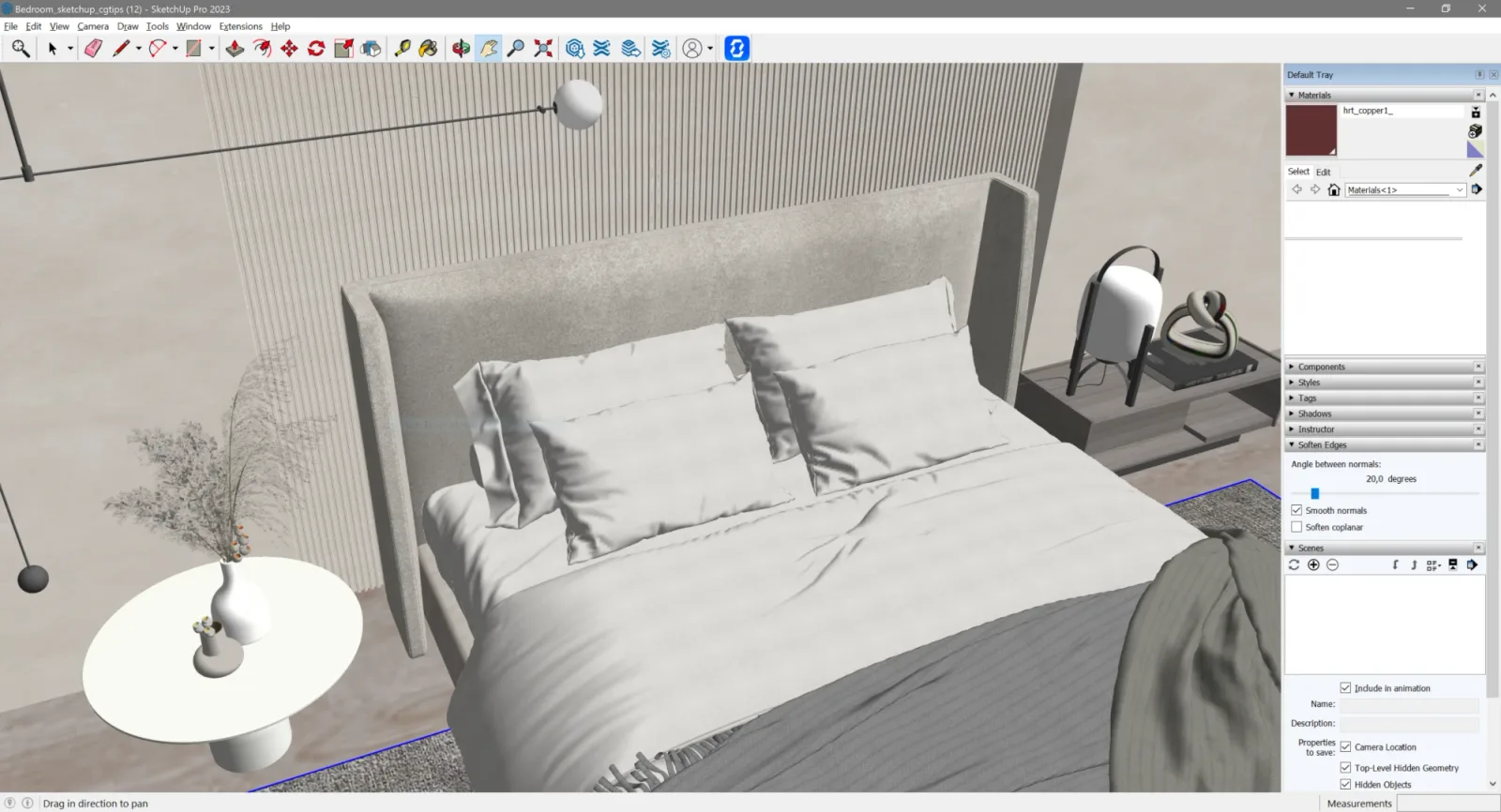
Girdi: SketchUp Pro 2023'te, varsayılan stil ve modelin kendi malzemeleriyle bir yatak odası sahnesi.
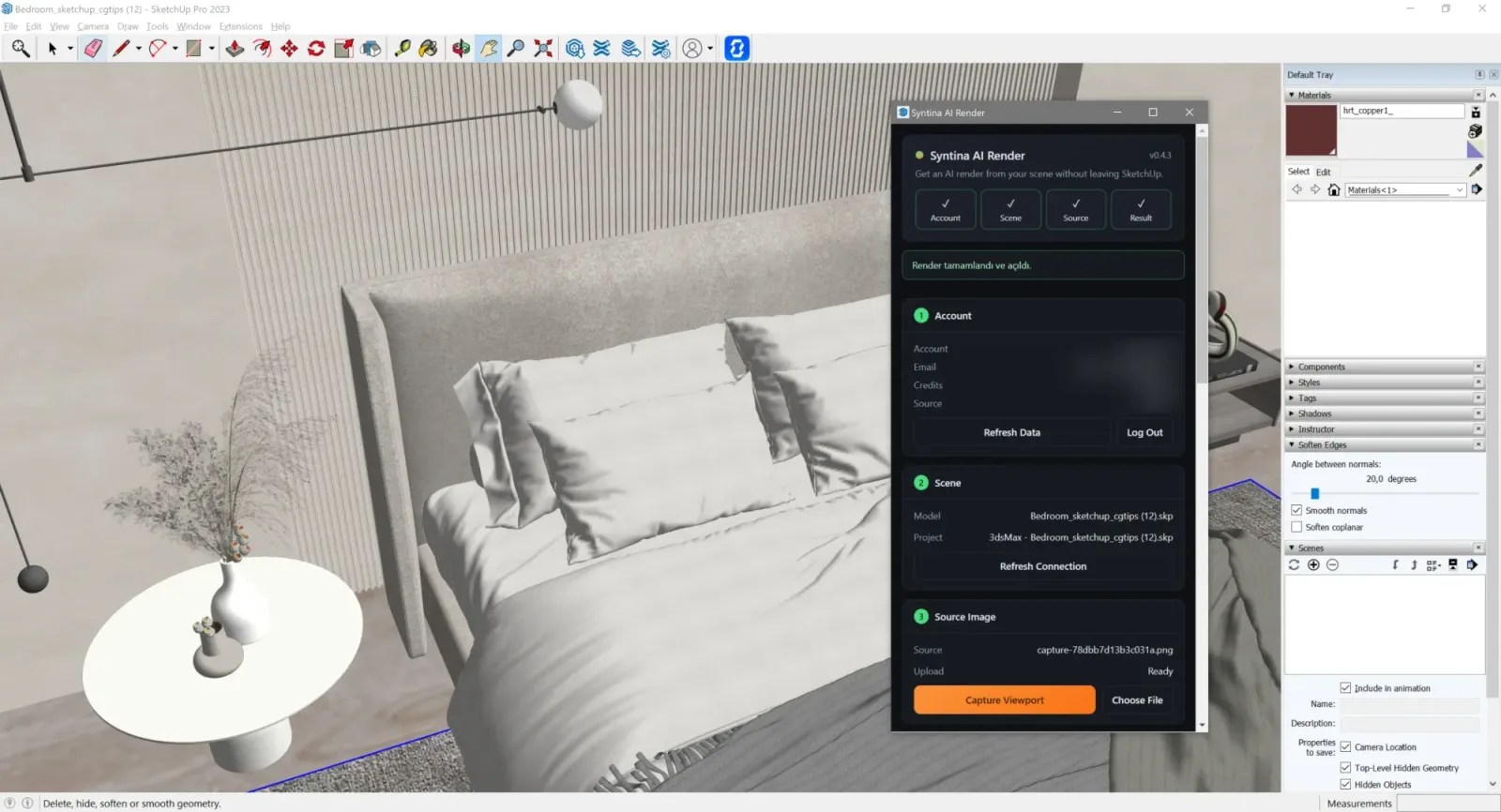
Eklenti: panel SketchUp'ın içinde açılır. Hesabınızı bağlarsınız, sahne bir projeye bağlanır, Viewport'u Yakala o anki görünümü alır, üretim bitince Görseli Aç sonucu bilgisayarınızın varsayılan görüntüleyicisinde açar. (Ekran görüntüsü eski bir 0.4 sürümünden; hesap bilgileri bulanıklaştırıldı.)
Sonuç:
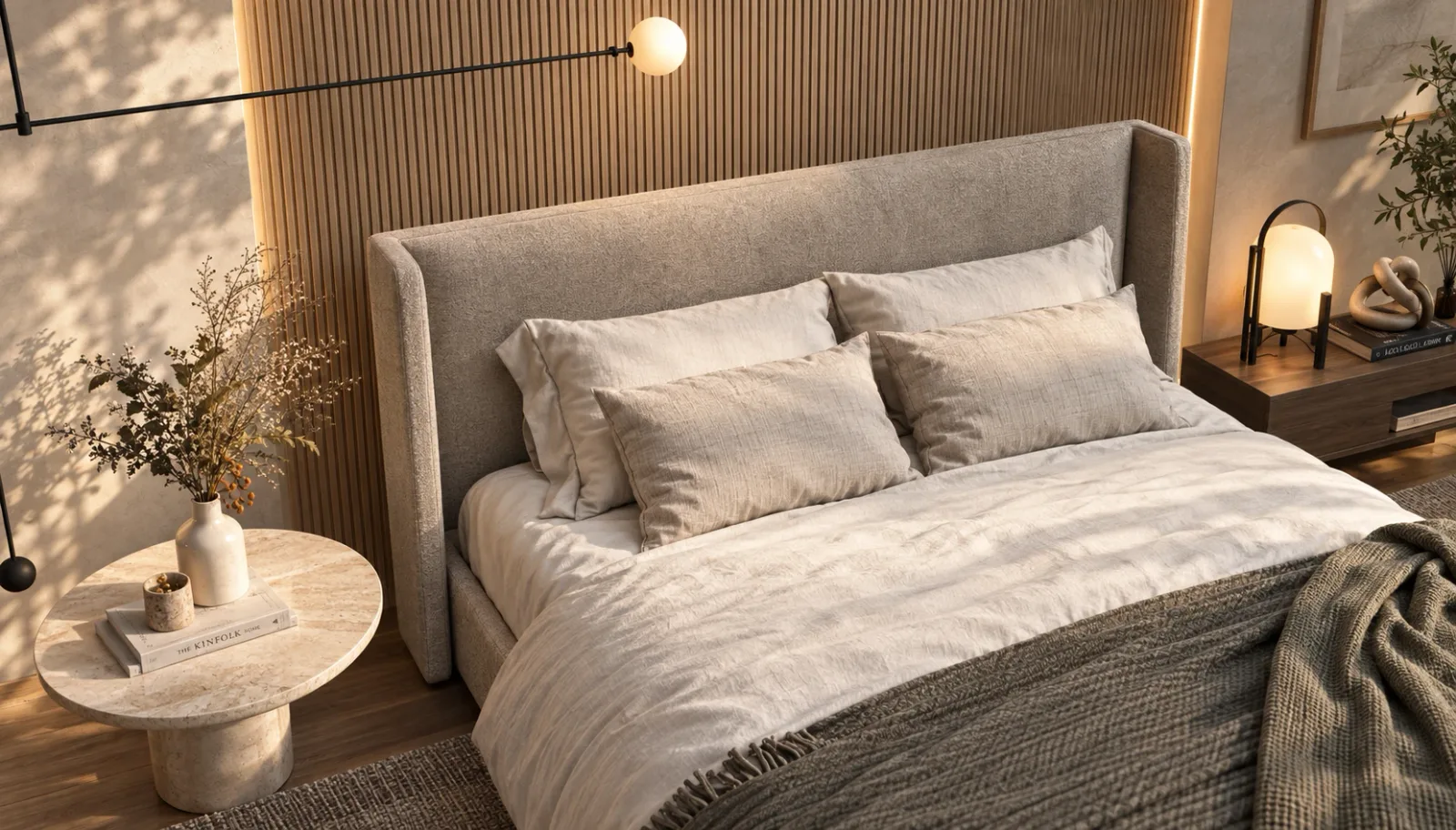
Neyi korudu: yatak ve başlığın formu, yastıkların dizilişi, vazo ve kuru çiçekli yuvarlak komodin, abajur, düğüm heykel, sarkıt lamba ve en önemlisi kamera açısı. Odanın yerleşimi tanınır biçimde modelinki.
Sizin yerinize neye karar verdi:
- Malzemeler. Gri lamelli duvar gizli ışık bandı olan sıcak bir ahşaba, komodin taşa dönüştü. Makul ve hoş, ama sizin değil modelin seçimi.
- Modelde olmayan nesneler. Komodinde üst üste kitaplar, duvarda çerçeveli bir tablo, köşede bir bitki.
- Işık. Yaprak gölgeli, alçak ve sıcak bir güneş. SketchUp sahnesinde bunların hiçbiri tanımlı değil.
Ders: yapay zeka render aracı bıraktığınız her boşluğu doldurur. Lamelli duvar gri meşe kalmalıysa ya da komodine hiçbir şey eklenmemeliyse bunu istemde yazın: değişmemesi gerekeni adıyla söyleyin, malzemeyi ve ışığı açıkça verin. Prompt yazma rehberimiz bunun nasıl yapıldığını önce-sonra örnekleriyle gösteriyor.
Syntina eklentisini kullanmak: SketchUp eklenti sayfasından indirin. SketchUp 2017 veya üstü gerekir (SketchUp'ın yerleşik HTML panelini kullanır); yukarıdaki test Windows'ta SketchUp Pro 2023 ile yapıldı. Eklenti ücretsiz, render'lar kredi harcar; kayıtta kart istemeyen ücretsiz kredi verilir. Eklentinin beş adımlık akışını ayrıntılı anlattığımız yazı: SketchUp yapay zeka render eklentisi.
Eklentisiz yol: File > Export > 2D Graphic ile görünümü PNG olarak alın ve tarayıcıda 3D Görünüm → Render presetine yükleyin. Aynı mantık, sadece bir adım fazla.
Her yolun yapamadığı
| Yol | Yapamaz |
|---|---|
| Photoreal + Environments | Fiziksel olarak doğru ışık; bu bir görünüm modu. Dosyalar ağırlaşır. |
| SketchUp AI Render | Geometrinizi garanti etmek; kredi, ücretli plan ve internet ister. |
| Render motorları | Sahne kurulumu, malzeme ve ışık emeği olmadan sonuç vermek; bazıları Windows ve güçlü ekran kartı ister. |
| Yapay zeka eklentileri ve yükleme | Siz yazmadıkça kararları size bırakmak; kesin ölçü ve ışık analizi. |
Çoğu ofis sonunda bunlardan ikisini kullanıyor: hızlı konsept ve sunum görselleri için bir yapay zeka yolu, teknik olarak doğru final kareler için bir render motoru.
Sıkça sorulan sorular
SketchUp'ın kendi render'ı var mı?
SketchUp 2025'ten beri Photoreal Materials ve Environments var; görünümü görüntü tabanlı aydınlatmayla çok daha gerçekçi gösteriyor. 2026.1'den beri de AI Render var. İkisi de fizik tabanlı bir render motoru değil; onun için hâlâ V-Ray, Enscape, D5, Twinmotion ya da Lumion eklenir.
SketchUp Free ile render alınır mı?
AI Render, Free planda kredi içermiyor; Go, Pro veya Studio gerekiyor. Trimble, Photoreal Materials ve Environments'ı masaüstü, iPad ve web'de var olarak tanımlıyor ama her planın sınırını açıkça yazmıyor; kendi planınızı kontrol edin. Tarayıcı tabanlı bir yapay zeka aracı da bir yol: görünümü dışa aktarıp yükleyin.
Mac'te SketchUp için en iyi render motoru hangisi?
V-Ray ve Enscape macOS'u destekliyor; Twinmotion path tracer olmadan macOS'ta çalışıyor. D5 Render ve Lumion yalnız Windows'ta.
Yapay zeka render'ı müşteriye gösterilecek kadar iyi mi?
Konsept ve sunum için çoğu zaman evet, yeter ki önce modelinizle karşılaştırın. Testimizde yerleşim ve kamera korundu; malzemeler, ışık ve birkaç nesne modelin kendi seçimiydi. Kesin ışık ve final teslim için render motoru kullanın.
Yapay zeka SketchUp geometrimi değiştirir mi?
Değiştirebilir. Geometriyi korumayı hedefleyen eklentiler ve presetler kaymayı azaltır, net bir istem de yardımcı olur; ama bir render ofisten çıkmadan önce pencereleri, merdivenleri ve oranları kontrol edin.
Kendi SketchUp sahnenizde denemek ister misiniz? Syntina SketchUp eklentisini kurun ve elinizdeki görünümü kayıtta gelen ücretsiz kredilerle render edin. Revit ya da Archicad kullanıyorsanız aynı karşılaştırmanın Revit ve Archicad sürümlerine bakın.