
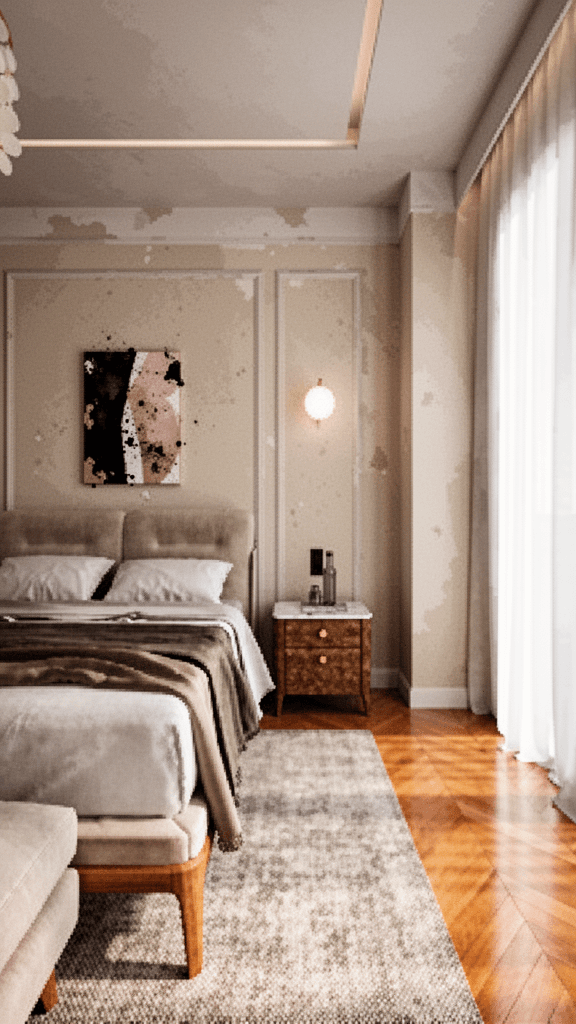
SketchUp, Türkiye'deki mimarlık ve iç mimarlık ofislerinin en yaygın kullandığı modelleme araçlarından biri. Modelleme bittikten sonra render aşamasına geçmek ise genellikle ayrı bir yazılım, ayrı bir öğrenme eğrisi ve ayrı bir bekleme süresi demek: V-Ray veya Enscape kurulumu, malzeme ataması, ışık ayarı, render kuyruğu. Küçük bir ofis veya tek başına çalışan bir mimar için bu adımların her biri zaman demek.
Yapay zeka destekli render eklentileri bu ayrımı kısaltmayı hedefliyor: viewport'unuzdan çıkmadan, dakikalar içinde sunulabilir bir görsel üretmek. Model dışa aktarma, başka bir yazılıma yükleme, sonucu geri SketchUp'a taşıma gibi bir döngüye girmeden — doğrudan gördüğünüz görünümden render almak.
Bu yazıda SketchUp'ta yapay zeka ile render almak için mevcut seçenekleri, Syntina'nın SketchUp akışını eklentinin gerçek arayüzüne göre adım adım ve kaliteyi artıracak pratik ipuçlarını anlatıyoruz — hangi adımın eklenti içinde olduğunu, hangisinin dashboard tarafında kaldığını net ayırarak.
Neden viewport'tan çıkmadan render almak önemli?
Klasik SketchUp render iş akışında genellikle şu adımlar var: model V-Ray veya Enscape gibi bir render motoruna aktarılır, malzemeler yeniden atanır veya kontrol edilir, ışık kurulumu yapılır, kamera ayarlanır ve render kuyruğa girer. Bir cephe için üç farklı ışık senaryosu denemek istediğinizde bu döngü üç kez tekrarlanır.
Viewport capture mantığıyla çalışan AI eklentileri bu döngüyü teknik olarak kısaltıyor: eklenti, SketchUp'ın kendi write_image fonksiyonuyla aktif görünümü doğrudan diskten bir görsele yazıyor — model export edilmiyor, .skp dosyası hiç dokunulmadan kalıyor, sahneye yalnızca görünmez bir kimlik bilgisi (hangi projeye bağlı olduğunuzu hatırlamak için) ekleniyor. Kamera açınız, model düzeniniz, sahne kompozisyonunuz neyse o, olduğu gibi alınıp üzerine malzeme ve ışık katmanı ekleniyor; bunu prompt kutusuna yazdığınız tarif yönetiyor. Render motoru kurulumu veya malzeme yeniden ataması gerekmiyor.
Bunun bir bedeli de var: render motorunun sağladığı tam kontrol (her malzemenin fiziksel özelliklerini tek tek ayarlama, hassas ışık simülasyonu) viewport capture akışında aynı derecede yok. Bu yüzden bu akış, teknik doğrulukta final teslimden çok, hızlı konsept ve sunum öncesi alternatif üretimi için güçlü.
SketchUp'ta yapay zeka render seçenekleri
Syntina eklentisi
Syntina'nın SketchUp eklentisi, aktif viewport görünümünü yakalayıp Syntina'nın AI render akışına gönderiyor. Sahneniz, kamera açınız ve model düzeniniz SketchUp'ta olduğu gibi kalıyor — dışa aktarma, başka bir programa yükleme, sonucu geri getirme gibi bir döngüye girmiyorsunuz. Yakalanan görünüm üzerine, yazdığınız prompt'a göre malzeme, ışık ve atmosfer katmanı ekleniyor. Aynı eklenti iskeleti Syntina'nın 3ds Max plugini ve Blender add-on'uyla aynı backend'i kullanıyor; farklı olan yalnızca arayüz ve viewport yakalama katmanı.
SketchUp Diffusion (Labs)
Trimble'ın SketchUp Labs deneysel özellikleri arasında yer alan SketchUp Diffusion, SketchUp içinde çalışan hızlı bir stilize önizleme aracı. Modeli dışa aktarmadan, doğrudan SketchUp arayüzünde bir stil denemesi görmenizi sağlıyor — hız odaklı, erken aşama bir önizleme aracı olarak düşünülebilir.
Veras
Veras (EvolveLab), SketchUp'ın yanı sıra Revit, Rhino ve Archicad için de çalışan bir eklenti. BIM/CAD model geometrisine sadık kalarak üzerine render katmanı ekliyor; özellikle model verisiyle sıkı bağlantı isteyen ekipler için tercih ediliyor.
Bu üç seçenek arasında ortak nokta: hiçbiri modelinizi SketchUp'tan çıkarmanızı gerektirmiyor. Fark, arayüz derinliği ve dil desteğinde ortaya çıkıyor. Syntina, bu üçü arasında Türkçe arayüz sunan seçenek — SketchUp eklentisinin kendisi bugün tek görsel render ile sınırlı; render sonrası varyasyon veya videoya çevirme gibi ek adımlar istiyorsanız sonucu Syntina hesabınızda Sohbet veya Canvas'a taşıyıp oradan devam edebilirsiniz.
Syntina SketchUp akışı: eklentinin gerçek 5 kartı
Eklenti paneli tek bir HTML diyalog içinde, sırayla açılan 5 karttan oluşuyor. Her kart bir öncekini tamamlamadan aktif olmuyor — bu yüzden akışı olduğu gibi anlatıyoruz, atlanan adım yok:
- Hesap. İlk açılışta "Hesabı Bağla" butonuna basarsınız; tarayıcıda açılan bir kodla hesabınızı bir kere onaylarsınız. Neden gerekli: eklenti kendi başına kimlik doğrulamıyor, üretimi sizin Syntina hesabınızın kredisiyle çalıştırıyor.
- Sahne. "Sahneyi Bağla" ile aktif
.skpdosyanız bir Syntina projesine bağlanır — model dosyanıza görünmez bir kimlik bilgisi yazılır, geometri veya malzeme değişmez. Bunu bir kere yaptıktan sonra aynı dosyada tekrar sormaz. - Kaynak görsel. "Viewport'u Yakala" butonu, SketchUp'ta o an baktığınız görünümü doğrudan diskten bir görsele yazar (
view.write_image) ve otomatik yükler; isterseniz "Dosya Seç" ile hazır bir görsel de yükleyebilirsiniz. Kamera netleşmeden yakalama yapmayın — kararsız bir kadraj render'a da taşınır. - Oluştur. Burada üç şey var: model/motor seçimi (dropdown), tek bir serbest metin prompt kutusu, ve motora özel ayarlar. Panelde bir "preset" adı görünür ama bu seçilebilir bir liste değil — arka planda otomatik atanan sabit bir üretim ayarının salt-okunur adıdır. Malzeme ailesi, ışık saati, atmosfer gibi her şeyi bu tek prompt kutusuna siz yazarsınız; detaylı brief yazmakta zorlanıyorsanız ücretsiz mimari AI prompt üretici hazır şablonlar sunuyor. "Kredi Hesapla" ile üretmeden önce maliyeti görüp "Oluştur"a basarsınız.
- Sıra ve sonuç. Üretim arka planda kuyruğa girer (her birkaç saniyede bir durum sorgulanır) ve bitince "Görseli Aç" veya "URL'yi Aç" butonları aktifleşir. Sonuç eklenti panelinin içinde görünmez; "Görseli Aç" bilgisayarınızın varsayılan görüntüleyicisinde, "URL'yi Aç" tarayıcıda açar. Sahneniz SketchUp'ta hiç değişmeden kalır. Kaynak görsel state'te kaldığı için aynı kadrajdan farklı ışık veya malzeme varyasyonlarını — prompt'u değiştirip tekrar "Oluştur"a basarak — art arda deneyebilirsiniz.
Bugün eksik olan tek adım: sonucu doğrudan SketchUp'a doku/görsel olarak geri almak henüz yok — eklentinin kendi yol haritasında bu bir sonraki adım olarak listeleniyor. Bugünkü akışta sonucu açtıktan sonra sunumunuza siz taşırsınız (indirilen dosya zaten diskte hazır bekliyor).
Kalite ipuçları
- Görünüm açısını netleştirin. Kararsız veya çarpık bir perspektiften yakalanan görünüm, render'a da o belirsizliği taşır — model kamera açısını değiştirmiyor, sadece üzerine katman ekliyor. Kamerayı sabitleyip kadrajı netleştirdikten sonra yakalayın. Birden fazla kaçış noktası içeren aşırı geniş açılar (fisheye benzeri) modelin geometriyi yanlış yorumlamasına yol açabilir.
- Gölgeleri açık tutmak genel olarak iyi bir alışkanlıktır — ışık yönünü görsel olarak daha okunaklı kılar — ama bunu eklentiye özel bir zorunluluk olarak sunmuyoruz: yakalama, gölge ayarınızı okuyup render'a özel bir parametre olarak geçirmiyor, sadece o an ekranda ne görünüyorsa onu yazıyor. Yani gölge açık/kapalı farkı, herhangi bir ekran görüntüsünde olduğu kadar etkili.
- Stil notunu kısa ve somut tutun. "Daha güzel olsun" yerine "golden hour, ahşap ve taş kaplama, yumuşak gölgeler" gibi somut bir not, çok daha tutarlı sonuç verir. Eklentide bu not tek bir prompt kutusuna yazılıyor — malzeme ailesini ve ışık saatini o kutuda adıyla belirtmek, modelin karar verme yükünü azaltır (bkz. prompt yazma rehberi).
- Model temizliğine dikkat edin. Viewport'ta görünmeyen veya yarım kalmış objeler (delik duvarlar, asılı kalmış mobilya) render'a da yansıyabilir; eklenti sahnenizi otomatik temizlemiyor, ekranda ne varsa onu yakalıyor. Yakalamadan önce sahnede gereksiz veya bitmemiş elemanları gizleyin.
- Pencere boyutu çözünürlüğü sınırsız artırmaz. Yakalama, uzun kenarı sabit bir piksel değerine ölçekliyor; SketchUp penceresini büyütmek görüntü oranını (yatay/dikey) daha doğru yakalamanıza yardımcı olur ama çıktı çözünürlüğünü kendi başına yükseltmez. Kaliteyi asıl belirleyen, kadrajın net ve dolu olması.
Sınırlar: ne zaman klasik render'a geçmeli?
Viewport capture akışı hızlı ve pratik, ama her aşamanın aracı değil. Malzemelerin fiziksel doğruluğunun (yansıma katsayısı, IOR gibi) teknik olarak doğrulanması gereken final teslimlerde, ya da yapı ruhsatı ve uygulama projesi gibi ölçüsel doğruluğun kritik olduğu çıktılarda klasik render motoru (V-Ray, Enscape, Corona) hâlâ doğru araç. Syntina'nın SketchUp akışı, konsept aşamasında hız kazandırmak ve sunum öncesi alternatif üretmek için tasarlandı — final teknik teslimin yerine geçmiyor.
Kimler için anlamlı?
- Tek başına çalışan mimar veya iç mimar — render motoru kurmadan, hızlıca müşteriye gösterilebilir bir görsel üretme ihtiyacı olan
- Küçük stüdyolar — her projeye ayrı render uzmanı ayıramayan, konsept aşamasında hız kazanmak isteyen ekipler
- Öğrenciler ve stajyerler — V-Ray veya Enscape lisansı olmadan jüri veya portfolyo için sunum kalitesinde görsel üretmek isteyenler
- Emlak ve satış odaklı ekipler — proje henüz bitmeden, SketchUp modelinden hızlı pazarlama görseli çıkarmak isteyenler
Sıkça sorulan sorular
SketchUp için yapay zeka render eklentisi var mı?
Evet. Syntina'nın SketchUp eklentisi aktif viewport görünümünü yakalayıp AI render akışına gönderiyor; SketchUp Diffusion ve Veras da SketchUp içinde çalışan diğer seçenekler arasında. Üçü de modelinizi SketchUp'tan çıkarmadan çalışıyor, ama arayüz dili, render sonrası akış (video, varyasyon, ekip paylaşımı) ve entegrasyon derinliği açısından ayrışıyorlar.
SketchUp modelimi dışa aktarmam gerekiyor mu?
Hayır. Syntina eklentisi viewport görünümünüzü doğrudan yakalar; modelinizi export etmenize, başka bir programa yüklemenize veya sonucu geri SketchUp'a taşımanıza gerek kalmaz. Sahneniz, kamera açınız ve model düzeniniz SketchUp'ta olduğu gibi kalır; eklenti yalnızca gördüğünüz kareyi işleme gönderir.
SketchUp'ta AI render almak ne kadar sürer?
Görünümü yakaladıktan sonra üretim bir kuyruğa girer ve genellikle bir dakikadan kısa sürede tamamlanır; süre seçilen model ve ayarlara göre değişir. Klasik bir render motorunda aynı kareyi ışık ve malzeme kurulumuyla birlikte almak tipik olarak saatler sürebilirken, viewport capture akışında bu süre dakikanın altına iniyor — ama "anında" değil: eklenti üretimi arka planda kuyruğa alıp durumunu birkaç saniyede bir sorguluyor, sonucu bekleyen bir adım var.
SketchUp eklentisi hakkında daha fazla bilgi için Syntina SketchUp AI Render sayfasını veya diğer entegrasyonlar için tüm pluginler sayfasını inceleyebilirsiniz. Viewport'tan render'a geçişi denemek için 3D Görünüm → Render preset'ine göz atın.