
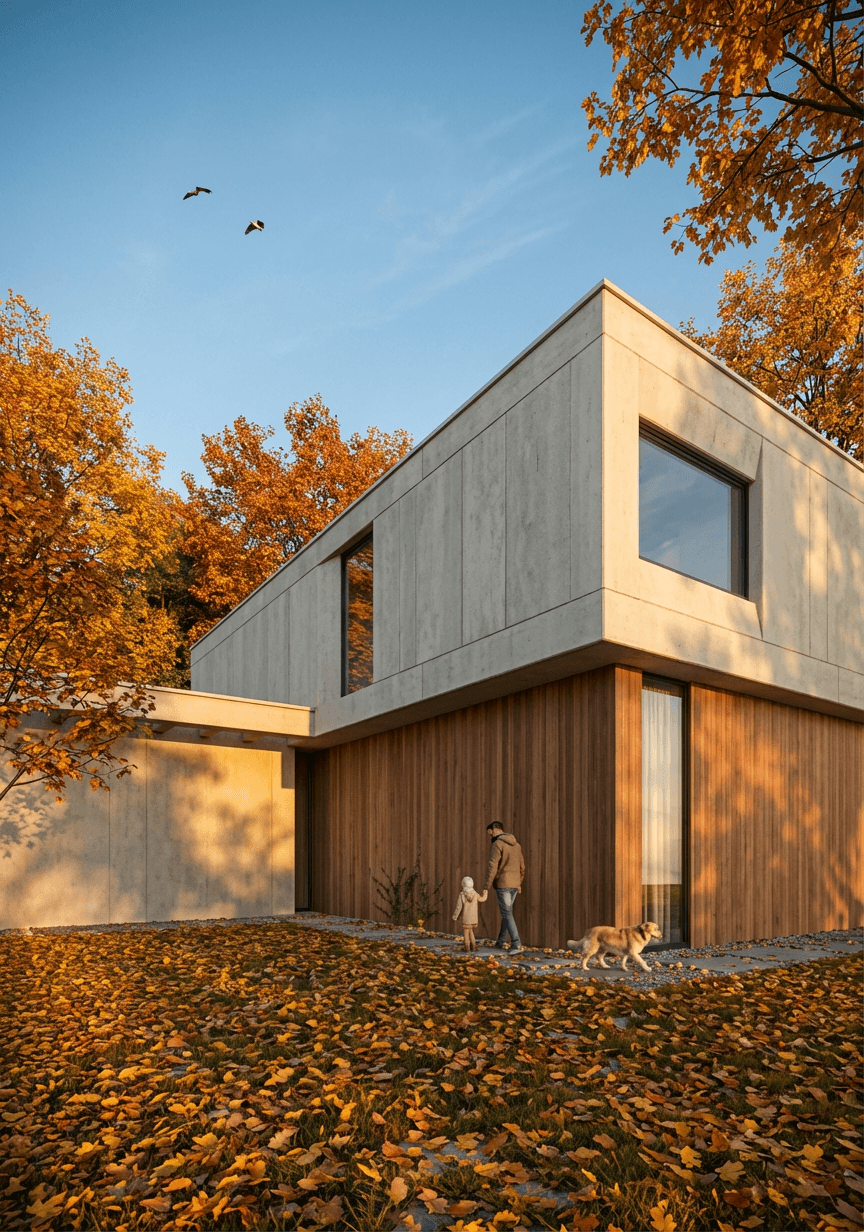
"Yapay zeka ile render alma" son bir-iki yılda mimarlık ofislerinin gündemine hızla girdi, ama terim çoğu zaman yanlış anlaşılıyor. Bazı ekipler bunu "V-Ray'e alternatif bir render motoru" sanıyor, bazıları ise "tek tıkla mükemmel proje görseli" bekliyor. İkisi de tam olarak doğru değil.
Bu ilginin nedeni aslında basit: klasik render sürecinin en yorucu kısmı — modelleme bittikten sonra malzeme atama, ışık kurma ve render bekleme — çoğu zaman konsept aşamasında henüz netleşmemiş kararlar için harcanıyor. Müşteri "duvarı farklı bir renkte görsem" dediğinde, bu isteği karşılamak saatler alabiliyor. Yapay zeka render, tam da bu erken karar aşamasını hızlandırmak için var.
Bu rehberde yapay zeka ile render almanın gerçekte ne olduğunu, klasik render motorlarından nasıl ayrıldığını, hangi girdilerle çalıştığını ve Syntina'da adım adım nasıl uygulandığını anlatıyoruz — abartısız, sınırlarını da söyleyerek.
Gerçek iş akışı beş adımdır: brief → prompt → doğru operasyon → kalite kademesi → revizyon zinciri → sunum. Girdi ve prompt kısmını aşağıda anlatıyoruz; promptun kendisini nasıl yazacağınızı madde madde görmek isterseniz AI görselleştirme prompt rehberine bakabilirsiniz — burada odak, promptu doğru operasyona ve doğru kalite ayarına nasıl bağlayacağınız.
Yapay zeka ile render almak nedir?
Yapay zeka ile render almak, bir görsel üretim modelinin elinizdeki eskiz, fotoğraf, ekran görüntüsü veya plan gibi bir girdiyi ve yazdığınız kısa bir açıklamayı (prompt) yorumlayarak yeni bir görsel üretmesidir. Model, girdinin kompozisyonunu, kütlesini ve çoğunlukla perspektifini temel alır; üzerine malzeme, ışık ve atmosfer katmanı ekler.
Bu, klasik render motorlarından (V-Ray, Lumion, Corona, Enscape gibi) temelde farklı bir mekanizma:
| Klasik render motoru | Yapay zeka render | |
|---|---|---|
| Nasıl çalışır | 3D sahnedeki ışığı, malzemeyi ve kamerayı fiziksel olarak hesaplar (ray tracing, global illumination) | Girdi görseli ve prompt'u yorumlayarak yeni bir görsel üretir |
| Girdi | Tam 3D model + malzeme ataması + ışık kurulumu | Tek bir görsel (eskiz, ekran görüntüsü, fotoğraf, plan) + kısa açıklama |
| Süre | Sahne karmaşıklığına göre dakikalar-saatler | Genellikle saniyeler |
| Teknik doğruluk | Yüksek — ölçü, gölge açısı, malzeme fiziği hesaplanır | Görsel olarak ikna edici ama ölçüsel garantisi yok |
| En güçlü olduğu iş | Teslim kalitesinde, teknik açıdan doğrulanmış final görsel | Hızlı konsept, varyasyon, sunum öncesi alternatif üretimi |
Yani yapay zeka render, V-Ray'in yerini almak için değil; V-Ray'e gitmeden önceki konsept ve karar aşamasını hızlandırmak için var. Bir mimar 3D modeli tamamlamadan, malzeme ataması yapmadan, ışık kurmadan; elindeki eskizi veya viewport görüntüsünü dakikalar içinde sunulabilir bir görsele çevirebiliyor.
Hangi girdilerle çalışır?
Yapay zeka render modelleri farklı girdi türlerini kabul eder; hangisini kullandığınız sonucun karakterini belirler:
- El eskizi — kağıda çizilmiş kalem veya keçeli uçlu konsept çizim, telefonla fotoğraflanmış hali. Modelin çizgi dilini ve kompozisyonu koruyup üzerine malzeme/ışık ekleyebilmesi için en yaygın giriş noktalarından biri.
- SketchUp / 3ds Max / Rhino / Revit ekran görüntüsü (viewport capture) — modelleme yazılımından çıkan basit, malzemesiz görünüm. Kamera açısı ve kütle zaten net olduğu için model üzerine doğrudan malzeme/ışık katmanı ekler.
- Kat planı — 2D CAD blueprint, PDF veya PNG olarak dışa aktarılmış plan. Burada korunması gereken bilgi perspektif değil, ölçü ve oran; bu yüzden orthographic (üstten düz) kamera koruması gerektiren ayrı bir preset mantığı işler.
- Referans fotoğraf — mevcut bir mekânın veya cephenin fotoğrafı (renovasyon, malzeme değişimi için). Var olan bir alanı değiştirmeden önce "böyle olursa nasıl görünür" sorusuna hızlı cevap vermek için kullanılır.
Her girdi türü, farklı bir üretim akışına karşılık gelir. Eskiz farklı, kat planı farklı bir preset ister — çünkü ikisinin "korunması gereken" bilgisi farklıdır (biri perspektif ve kütle, diğeri ölçü ve oran). Yanlış preset ile doğru girdiyi eşleştirmemek, en sık karşılaşılan "sonuç neden bu kadar farklı çıktı" sorusunun cevabıdır.
Üç girdi, üç sonuç: korunan neyse odur
"Girdi türü sonucun karakterini belirler" cümlesini üç gerçek preset çıktısıyla gösterelim. Dürüstlük notu: soldaki girdi görselleri (eskiz, viewport, plan) müşteri projesi değil, örnek amaçlı hazırlanmış girdilerdir; sağdaki sonuçlar Syntina'daki ilgili preset'in gerçek, rötuşsuz çıktısıdır. Bakılacak şey, her girdide neyin korunup neyin modele kaldığı.
1) El eskizi → render (Eskiz → Render preset'i)
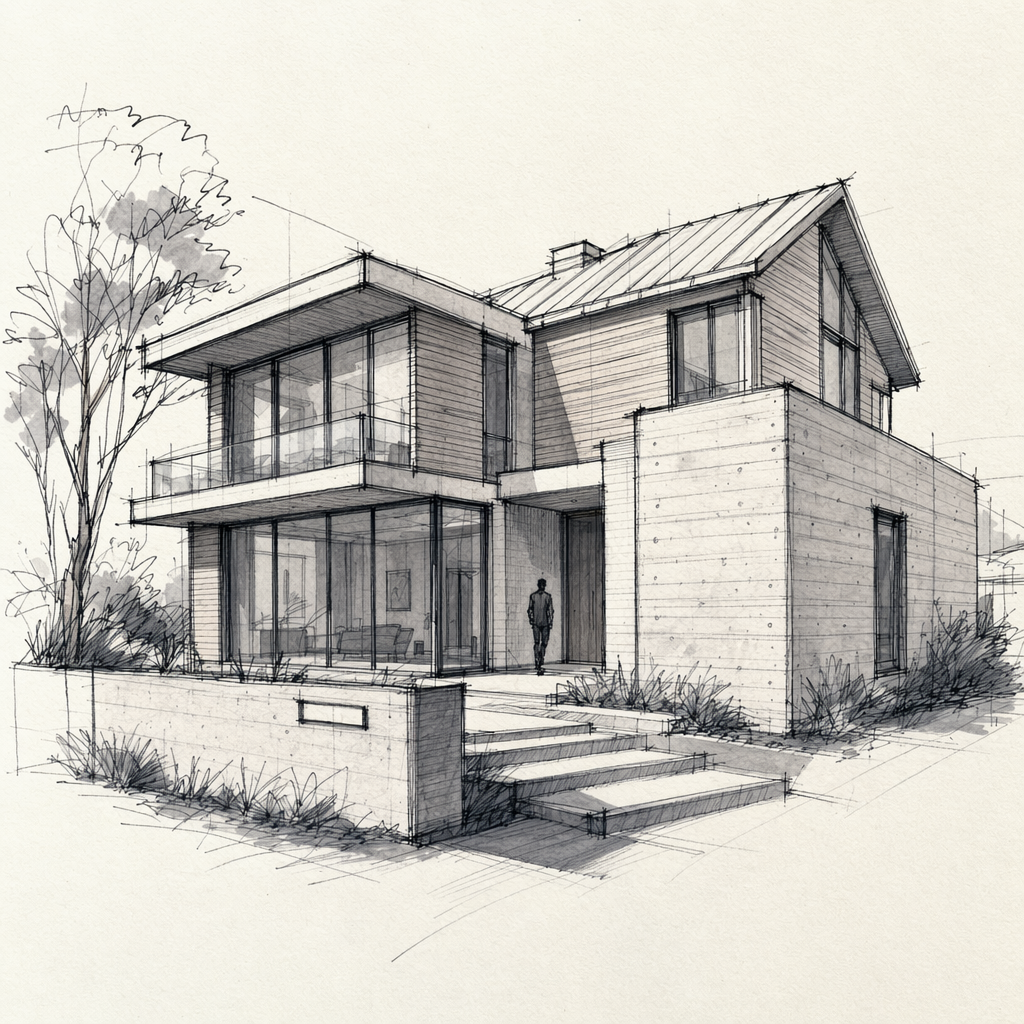
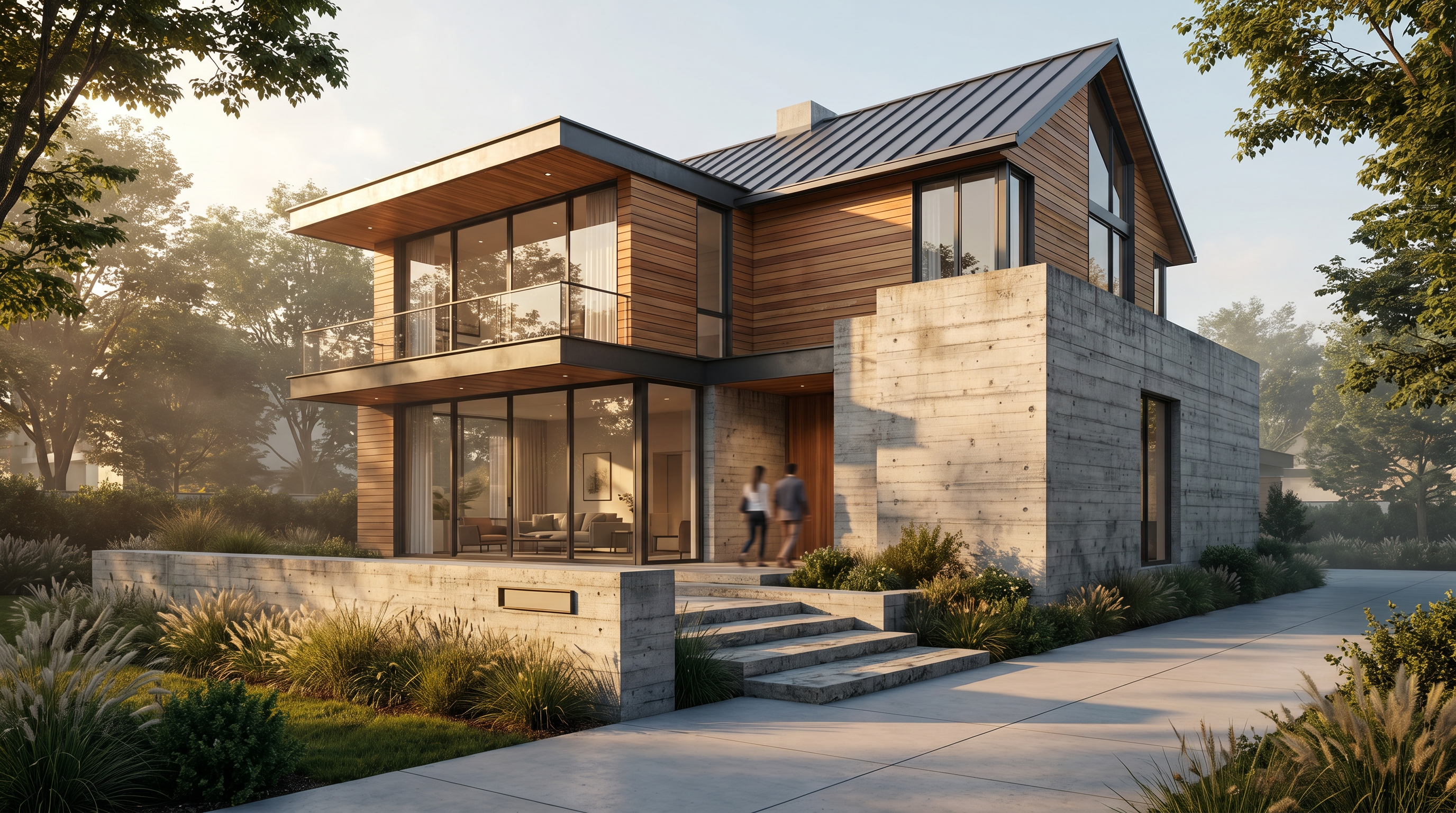
Kütle oranları, çatı formu, cam açıklıkların yeri ve bahçe duvarı eskizden birebir geldi. Eskizde belirtilmeyen her şeyi model doldurdu: peyzajdaki otlar, arka plandaki ağaçlar, girişteki tek figürün iki kişiye dönüşmesi. Bu, "eskiz kompozisyonu verir, prompt malzemeyi verir, kalanı model seçer" kuralının görüntüsü.
2) 3D viewport → render (3D Görünüm → Render preset'i)
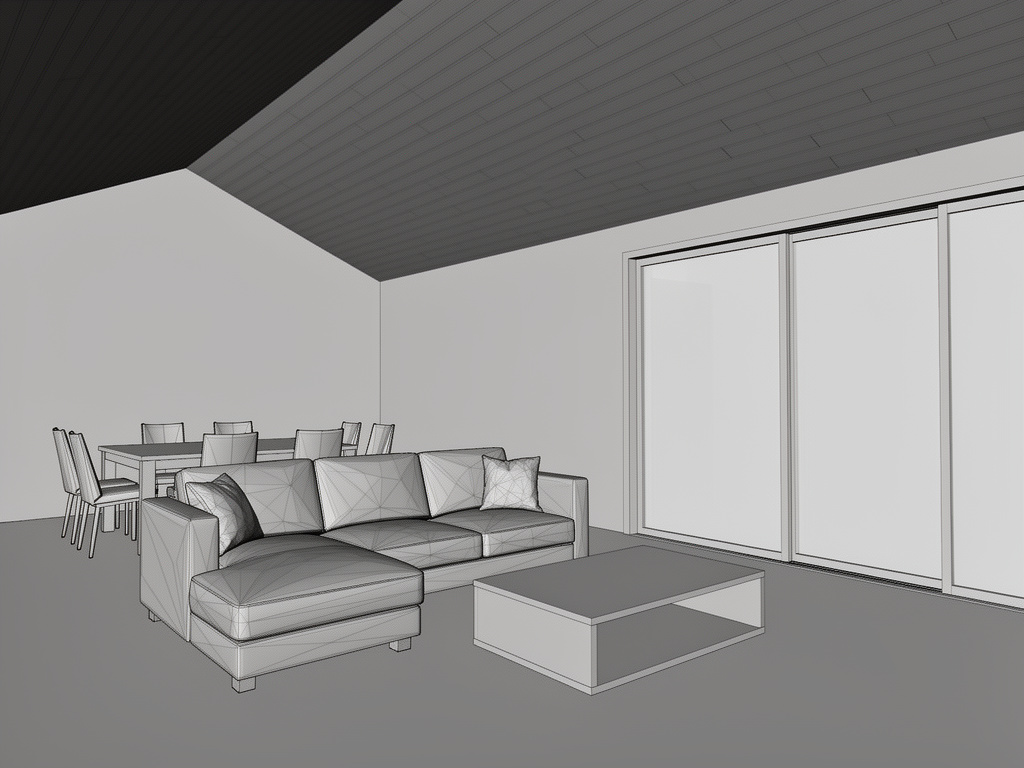
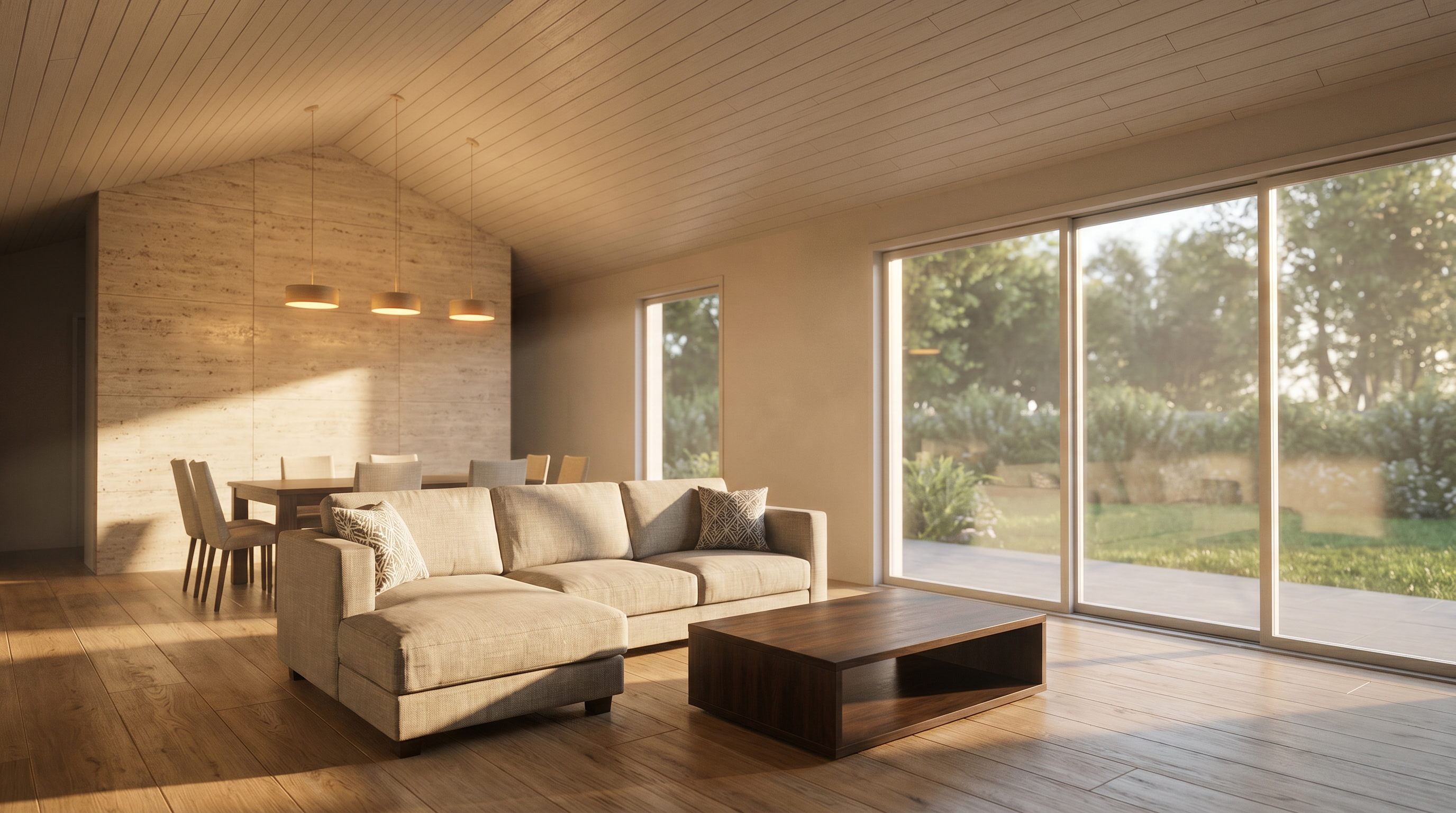
Mobilya yerleşimi, kamera ve tavan eğimi viewport'tan aynen korundu. Model üç sarkıt aydınlatma ve arkadaki küçük bir pencere ekledi; ikisi de viewport'ta yoktu. Sunumda istemiyorsanız bunu prompt'ta söylemeniz gerekir ("tavana aydınlatma ekleme").
3) 2D kat planı → 3D (Kat Planı → 3D preset'i)
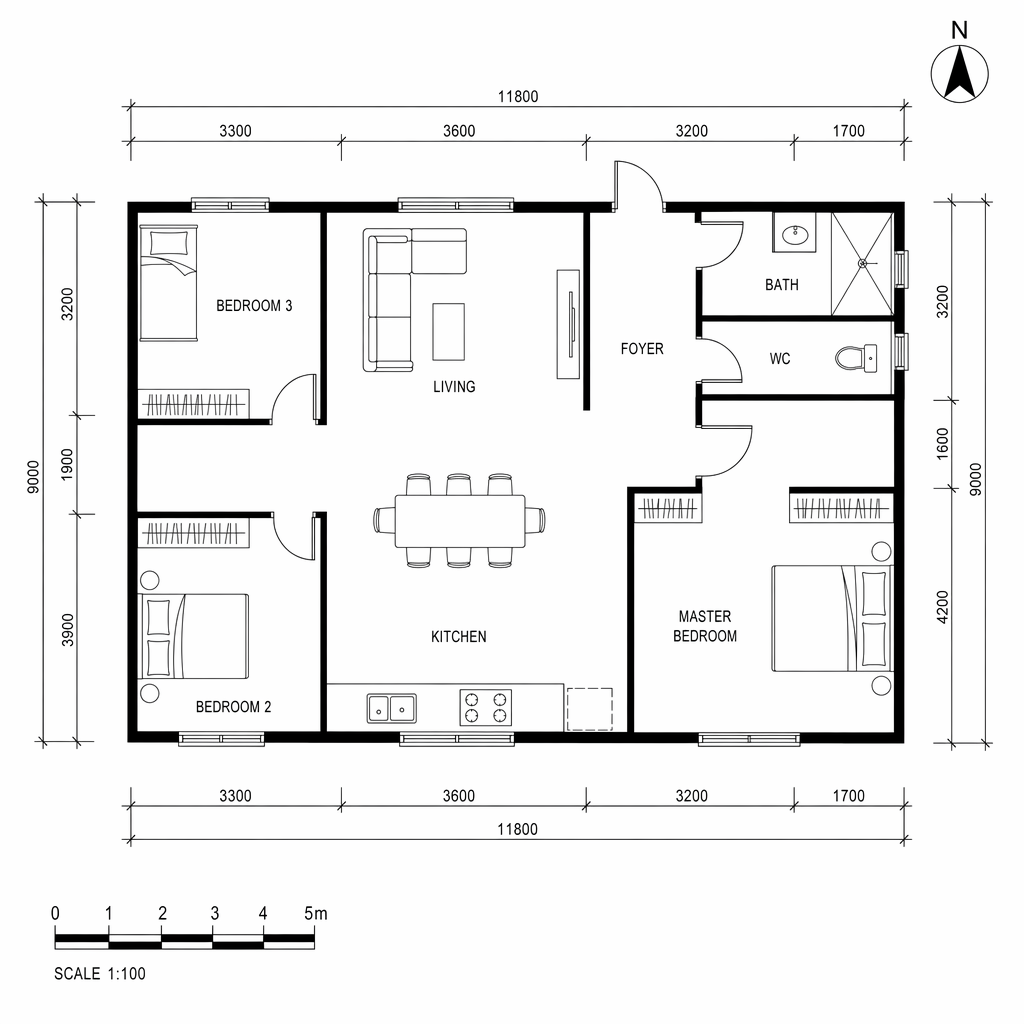
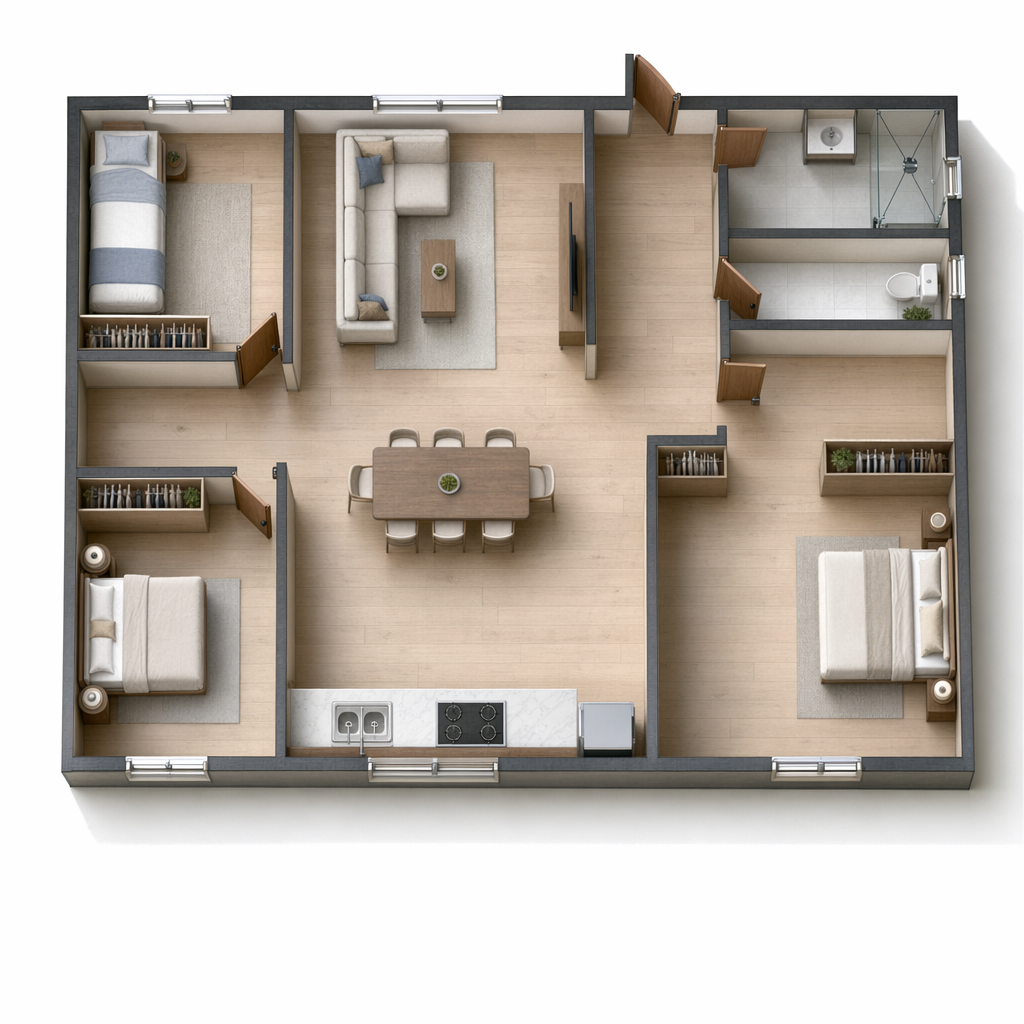
Burada korunması gereken şey perspektif değil, yerleşim: oda sınırları, kapı yönleri, mobilya konumları planla aynı. Ölçü çizgileri ve etiketler sonuçta yok; bu bir hata değil, bu preset'in işi planı okunur kılmak, ölçülendirmek değil. Ölçü isteyen teslim için plan zaten elinizde.
Adım adım Syntina akışı
Syntina'da yapay zeka ile render alma süreci şöyle işliyor:
- Girdinizi hazırlayın. Eskizi net ışıkta fotoğraflayın (gölgesiz, düz açı) veya viewport'unuzu en az 1600px genişlikte dışa aktarın. Kat planı için siyah-beyaz kontrast net olsun.
- Uygun preset'i seçin. Eskiziniz varsa Eskiz → Render preset'ini kullanın; bu preset çizgi dilini ve kompozisyonu koruyarak üzerine malzeme ve ışık ekler. Girdiniz bir CAD/viewport görüntüsüyse farklı bir preset devreye girer. Hangi preset hangi girdi için uygun olduğunu nasıl çalışır sayfasında ve AI modelleri katalogunda görebilirsiniz.
- Kısa bir brief ekleyin. Malzeme ailesi, ışık saati (golden hour, gece, bulutlu gündüz), atmosfer notu — bir iki cümle yeterli. Detaylı brief yazmakta zorlanıyorsanız ücretsiz mimari AI prompt üretici hazır şablonlar sunuyor; proje tipine göre 17 hazır AI prompt örneği de var.
- Üretimi başlatın. Sonuç genellikle saniyeler içinde çıkar. Aynı girdiden birkaç varyasyon (farklı ışık, farklı malzeme) üretip karşılaştırmak yaygın bir pratik.
- Beğendiğiniz sonucu seçin, gerekirse revize edin. İlk sonuç nadiren "final"dir — küçük ayarlarla (malzeme değişimi, ışık tonu) birkaç iterasyonda hedefe yaklaşılır.
Önce doğru operasyonu seçin: preset mi, üretim mi, düzenleme mi?
Presetler sıfırdan girdi (eskiz, kat planı, viewport) için hazır bir akış sunar. Ama Syntina Sohbet'te veya tuvalde elinizde zaten bir render varsa ve onu değiştirmek istiyorsanız, doğru operasyonu seçmek promptun kendisi kadar belirleyicidir — yanlış operasyon doğru promptla bile yanlış sonuç verir:
| Elinizdeki durum | Doğru operasyon | Neden |
|---|---|---|
| Girdi var (eskiz/plan/viewport), sıfırdan render istiyorsunuz | Üretim (preset veya create) | Kompozisyonu girdiden alır, üzerine malzeme/ışık katmanı ekler |
| Render var, tek bir şeyi değiştirmek istiyorsunuz | Düzenleme (edit) | Kaynak görseli korur; sadece belirtilen değişikliği uygular |
| Render var, bütününü iyileştirmek istiyorsunuz | İyileştirme (refine) | Kompozisyon aynı kalır, genel kalite/stil değişir |
| Elinizde malzeme/ürün görseli var, birebir kullanmak istiyorsunuz | Referanslı üretim (compose) | Ekli görseli birebir sahneye yerleştirir, benzerini üretmez |
Bu ayrım laf değil — Syntina'nın üretim altyapısı da aynı ayrımı yapıyor. Düzenleme isteklerinde motor zinciri kaynak görseli koruma önceliğiyle kurulur: önce kaynağı en sadık koruyan model denenir, üretim isteklerinde ise farklı bir model öncelik alır (kalite kademesi tutarlılığı için). Pratik sonucu şu: elinizdeki render'ı "değiştirmek" istediğinizde bunu bir düzenleme isteği olarak kurun — sahneyi yeniden tarif etmeyin. Doğru prompt kalıpları için prompt rehberindeki operasyon tablosuna bakabilirsiniz.
Kalite kademeleri: hızlı mı, kaliteli mi?
Syntina Sohbet'te görsel üretirken üç kalite kademesi seçersiniz — model adı değil, kademe seçiyorsunuz:
| Kademe | Ne zaman kullanılır | Yaklaşık maliyet |
|---|---|---|
| Hızlı | Konsept turu, hızlı alternatif deneme; kalite ikincil | En düşük |
| Normal | Günlük iş, iç sunum, dengeli kalite/maliyet | Orta |
| Kaliteli | Müşteriye giden final görsel, baskı, büyük ekran sunumu | En yüksek |
Kademe farkı gerçek: yüksek kademe daha fazla işlem gücü kullanır ve daha detaylı, daha tutarlı sonuç üretir. Ama bunu "iki üretim yan yana, bakın fark ne kadar büyük" diye görsellerle kanıtlamıyoruz — aynı promptla aynı modelden alınan iki üretim, kademe farkından çok promptun kendi olasılıksal değişkenliğini gösterir; dürüst bir kanıt olmaz. Pratik kural basit: konsept ve iç kullanım için hızlı/normal yeterli, müşteriye veya baskıya giden her şey en yüksek kademede üretilmeli.
Kalite için ipuçları
Girdi kalitesi, çıktı kalitesini doğrudan belirler. Dikkat edilmesi gereken birkaç nokta:
- Çözünürlük düşük olmasın. Eskiz fotoğrafı veya viewport export'u ne kadar net ve yüksek çözünürlüklüyse, model çizgiyi ve kütleyi o kadar doğru okur. Bulanık veya küçük dosyalar detay kaybına yol açar.
- Açı kararlı olsun. Eskizde perspektif belirsizse (birden fazla kaçış noktası, çarpık kütle), render da o belirsizliği miras alır. Perspektifi önce eskizde netleştirin.
- Prompt kısa ama spesifik olsun. "Güzel bir render yap" gibi genel bir not yerine "modern villa, golden hour, ahşap ve taş kaplama, peyzajlı bahçe" gibi somut bir tanım çok daha tutarlı sonuç verir.
- Aşırı gölgeli veya karanlık girdilerden kaçının. Model karanlık bir fotoğrafı ya da yoğun cross-hatching içeren bir eskizi yanlış yorumlayabilir; düz ışıkta, net çizgili girdi tercih edin.
Revizyon zinciri: kanıtlı iki adım
Yukarıda "ilk sonuç nadiren final'dir, birkaç iterasyonda hedefe yaklaşılır" dedik — bunu iddia olarak bırakmayalım. Aynı üretimden, gerçek iki adımlık bir revizyon zinciri:
Adım 1 — Üretim: eskizden fotogerçekçi render üretimi (beyaz sıva cephe, taş kaplama zemin kat, antrasit doğrama).
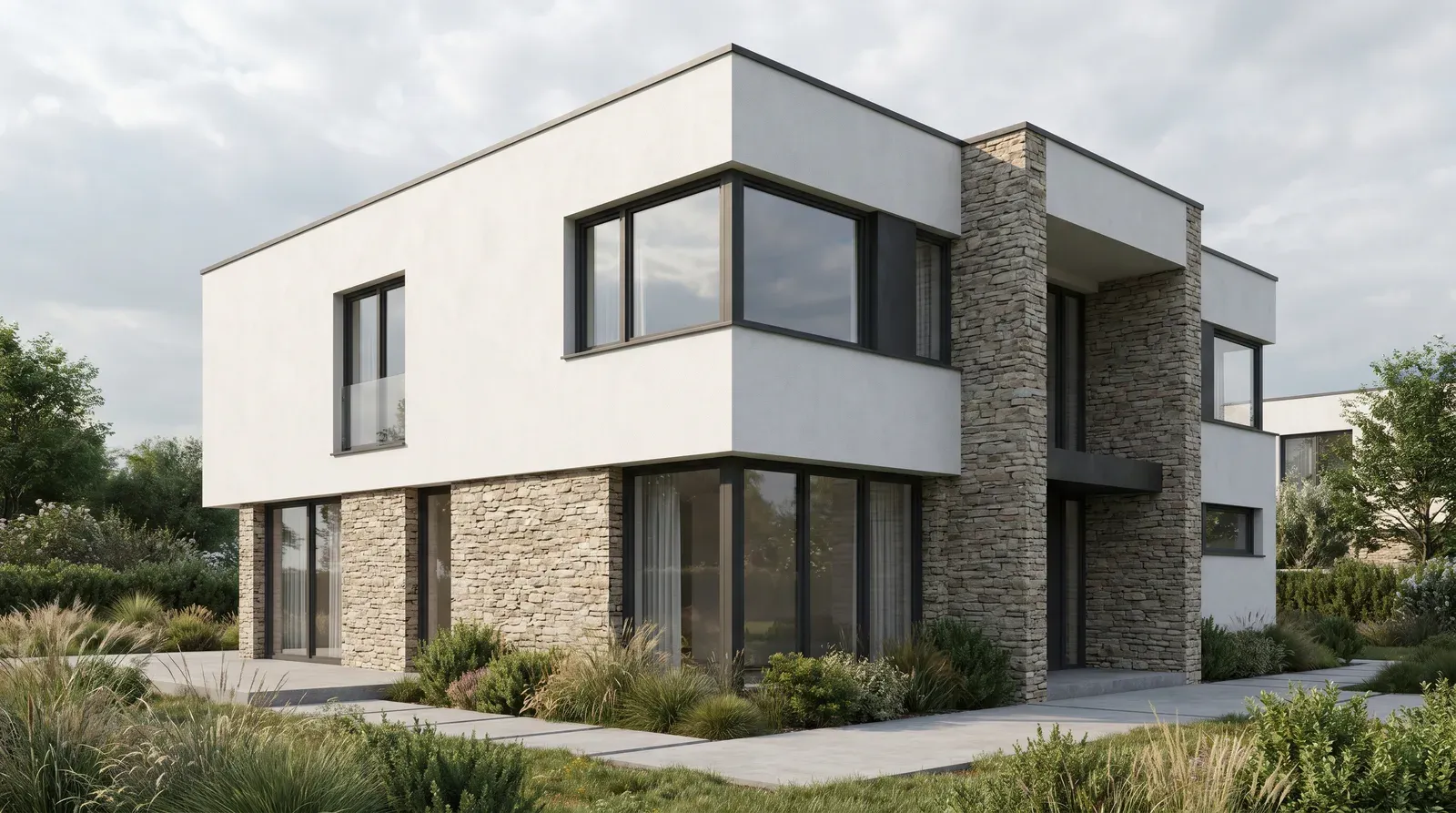
Adım 2 — Revizyon (düzenleme): "Görseldeki her şey aynı kalsın — kompozisyon, kamera açısı, ışık, peyzaj, taş kaplama ve doğramalar değişmesin. SADECE beyaz sıva cepheyi yatay ahşap lambri kaplamaya çevir."
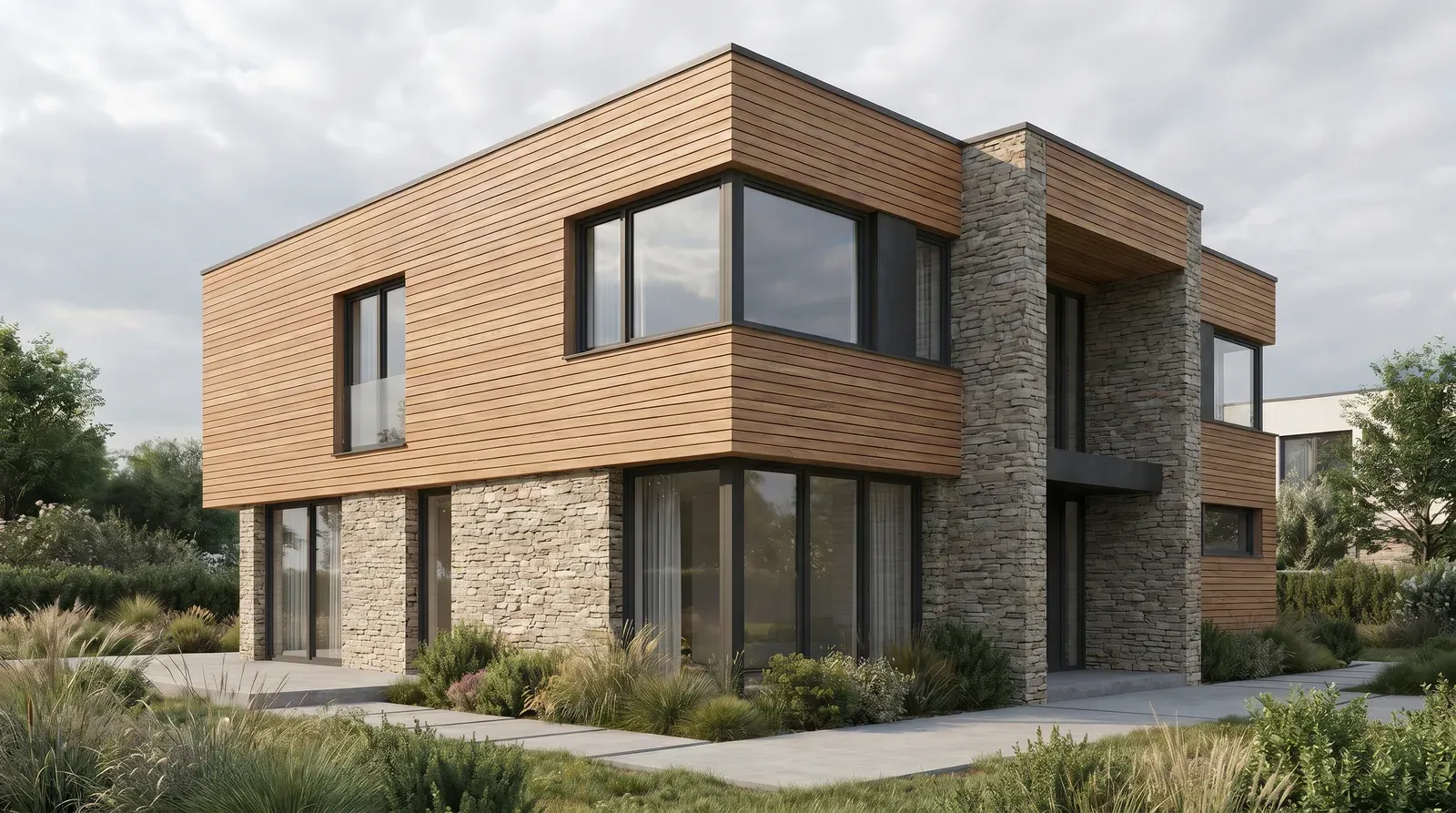
Kompozisyon, kamera açısı, bahçe, taş kaplama zemin kat ve pencere doğramaları birebir aynı kaldı; koruma cümlesinde istenen tek değişiklik — üst cephenin ahşaba dönüşmesi — geldi. Bu, "render'ı sıfırdan yeniden yazmak" ile "render üzerinde revizyon yapmak" arasındaki farkın gerçek görüntüsü: müşteri "cepheyi ahşap görsem" dediğinde ihtiyacınız olan şey yeni bir üretim değil, tam olarak bu — koruma cümleli bir düzenleme isteği.
Yapay zeka render programları: hangisi, ne zaman?
"Yapay zeka render programı" diye tek bir kategori yok; araçlar çalışma biçimine göre ayrılıyor ve doğru seçim elinizdeki girdiye bağlı:
| Çalışma biçimi | Ne zaman mantıklı | Örnek |
|---|---|---|
| Tarayıcıda çalışan platform (kurulum yok, eskiz/fotoğraf/viewport yüklersiniz) | Girdileriniz karışık; ekipte 3D kullanmayan satış/pazarlama da üretecek | Syntina; karşılaştırma için en iyi yapay zeka mimari render araçları |
| Modelleme yazılımı eklentisi (viewport'tan çıkmadan) | Günlük işiniz SketchUp, 3ds Max veya Blender içinde geçiyor | Syntina plugin'leri; SketchUp için ayrı rehber |
| Klasik render motoru + AI yardımcı | Teknik doğrulanmış final teslim; AI yalnız konsept turu için | V-Ray, D5, Corona ile birlikte kullanım |
Aracı seçtikten sonra ikinci soru "hangi model?" Syntina'da iş türüne göre model ayrımı var: metinden/eskizden görsel, mevcut görseli düzenleme, çözünürlük yükseltme ve görselden video için ayrı modeller. Hangi işe hangi modelin uygun olduğunu kredi maliyetleriyle birlikte mimari render için AI model rehberinde anlatıyoruz; güncel katalog AI modelleri sayfasında.
Sınırlar: dürüst olalım
Yapay zeka render güçlü bir konsept ve sunum hızlandırıcısıdır, ama her işin aracı değildir:
- Ölçü ve oran garantisi yoktur. Model görsel olarak ikna edici bir kompozisyon üretir, ama bir odanın gerçekten 4x5 metre olduğunu fiziksel olarak hesaplamaz. Teknik doğruluk gerektiren çizimler (yapı ruhsatı, uygulama projesi) için hâlâ CAD ve klasik render pipeline'ı gerekir.
- Görünmeyen detayı tahmin eder, bilmez. Eskizde çizilmemiş bir cephenin arkası veya belirtilmemiş bir malzeme, modelin "en olası" yorumuyla doldurulur — bu her zaman tasarımcının niyetiyle örtüşmeyebilir.
- Nihai teknik çizimin yerine geçmez. Bu bir konsept ve sunum aracıdır; yapı ruhsatı, statik proje veya uygulama detayı için mühendislik onaylı çizimler gerekir.
Kısacası: ölçü, oran ve teknik doğruluk kontrolü her zaman tasarımcıda kalmalı. Yapay zeka, bu kontrolü ortadan kaldırmaz — konsept ve sunum aşamasını hızlandırır.
Kimler için anlamlı?
- Konsept aşamasındaki mimarlar — müşteriyle ilk toplantıda birden fazla stil veya malzeme alternatifini canlı göstermek isteyenler
- Yarışma hazırlayan ofisler — kısıtlı sürede onlarca varyasyonu hızlıca görselleştirmesi gereken ekipler
- İç mimarlar — renovasyon öncesi "böyle olursa nasıl görünür" sorusuna hızlı cevap arayanlar
- Öğrenciler ve stajyerler — render motoru lisansı veya derin teknik bilgi olmadan sunum kalitesinde görsel üretmek isteyenler
- Satış ve pazarlama ekipleri — proje bitmeden önce ilan veya sunum materyali için görsel ihtiyacı olanlar
Ortak nokta: hepsi konsept ve karar hızını önemsiyor, hiçbiri yapay zeka render'ı nihai teknik teslimin yerine koymuyor.
Sıkça sorulan sorular
Eskizden render nasıl yapılır?
Eskizinizi net ışıkta fotoğraflayın veya dijital dosyasını hazırlayın, Syntina'da Eskiz → Render preset'ini seçin, malzeme/ışık/atmosfer için kısa bir brief yazın ve üretimi başlatın. Sonuç genellikle saniyeler içinde çıkar; kompozisyon ve perspektif korunurken malzeme ve ışık katmanı eklenir.
Yapay zeka render, klasik render motorunun yerini alır mı?
Hayır, ikisi farklı işler için var. Klasik render motorları (V-Ray, Lumion, Corona) fiziksel ışık hesabı yapar ve teknik açıdan doğrulanmış final görsel üretir. Yapay zeka render ise konsept, varyasyon ve sunum öncesi hız için kullanılır. Çoğu ekip ikisini birlikte kullanıyor: erken aşamada AI ile hızlı alternatif üretip müşteri onayı alıyor, teslimde klasik pipeline ile teknik açıdan doğrulanmış final görseli hazırlıyor.
Yapay zeka ile render almak için 3D model şart mı?
Hayır. El eskizi, kat planı veya referans fotoğraf gibi tek bir görsel girdi yeterli. 3D modeliniz varsa viewport ekran görüntüsünü de girdi olarak kullanabilirsiniz, ama tam bir 3D sahne ve malzeme ataması gerekmez.
Sonuçlar müşteri sunumunda kullanılabilir mi?
Konsept ve karar aşamasında evet — hızlı alternatif göstermek, stil onayı almak için güçlü bir araç. Ancak teknik doğruluk gerektiren nihai teslimlerde (yapı ruhsatı, uygulama projesi) klasik render ve mühendislik onaylı çizimler hâlâ gerekli.
Yapay zeka ile render almak ücretsiz mi?
Hesap açmak ücretsiz; üretim kredi ile çalışır. Bir görsel, seçtiğiniz modele göre 2 krediden başlar ve gereken kredi üretimden önce her zaman ekranda görünür. Kredi mantığını kredi sistemi sayfasında, plan fiyatlarını fiyatlandırma sayfasında görebilirsiniz.
En iyi yapay zeka render programı hangisi?
Girdinize ve ekibinize göre değişir: tarayıcıda çalışan bir platform mu, modelleme yazılımı eklentisi mi, klasik motorla birlikte mi? Yukarıdaki tabloyu ve dürüst araç karşılaştırmamızı kullanın; model seçimi için model rehberi var.
SketchUp veya 3ds Max'ten çıkmadan yapay zeka ile render alınır mı?
Evet. Syntina'nın SketchUp, 3ds Max ve Blender eklentileri viewport görüntüsünü doğrudan üretim akışına gönderir; adım adım anlatım SketchUp rehberinde.
Render'da revizyon nasıl yapılır, yeniden mi üretmek gerekir?
Hayır — beğendiğiniz render'ı yeniden tarif ederseniz kompozisyonunuzu kaybedersiniz. Doğrusu, koruma cümlesiyle kurulan bir düzenleme (edit) isteğidir: "her şey aynı kalsın, SADECE X değişsin" formatı. Yukarıdaki revizyon zinciri örneği tam olarak bunu gösteriyor.
Yapay zeka ile render almayı denemek için Eskiz → Render preset'ini inceleyebilir, promptu doğru kurmak için prompt rehberine bakabilir, sürecin tamamının nasıl işlediğini nasıl çalışır sayfasında görebilir veya AI modelleri katalogunu keşfedebilirsiniz.