
SketchUp, Rhino veya Revit viewport'unu V-Ray kalitesinde render'a çıkarın
View to Render, 3D modelleme yazılımınızın (SketchUp, Rhino, Revit, Blender, 3ds Max) viewport görüntüsünü alır ve aynı geometriyi, kamera açısını, malzeme katmanı olmaksızın korurken V-Ray/Corona kalitesinde foto render üretir. Ne plugin kurulumu ne de render farm beklemesi.
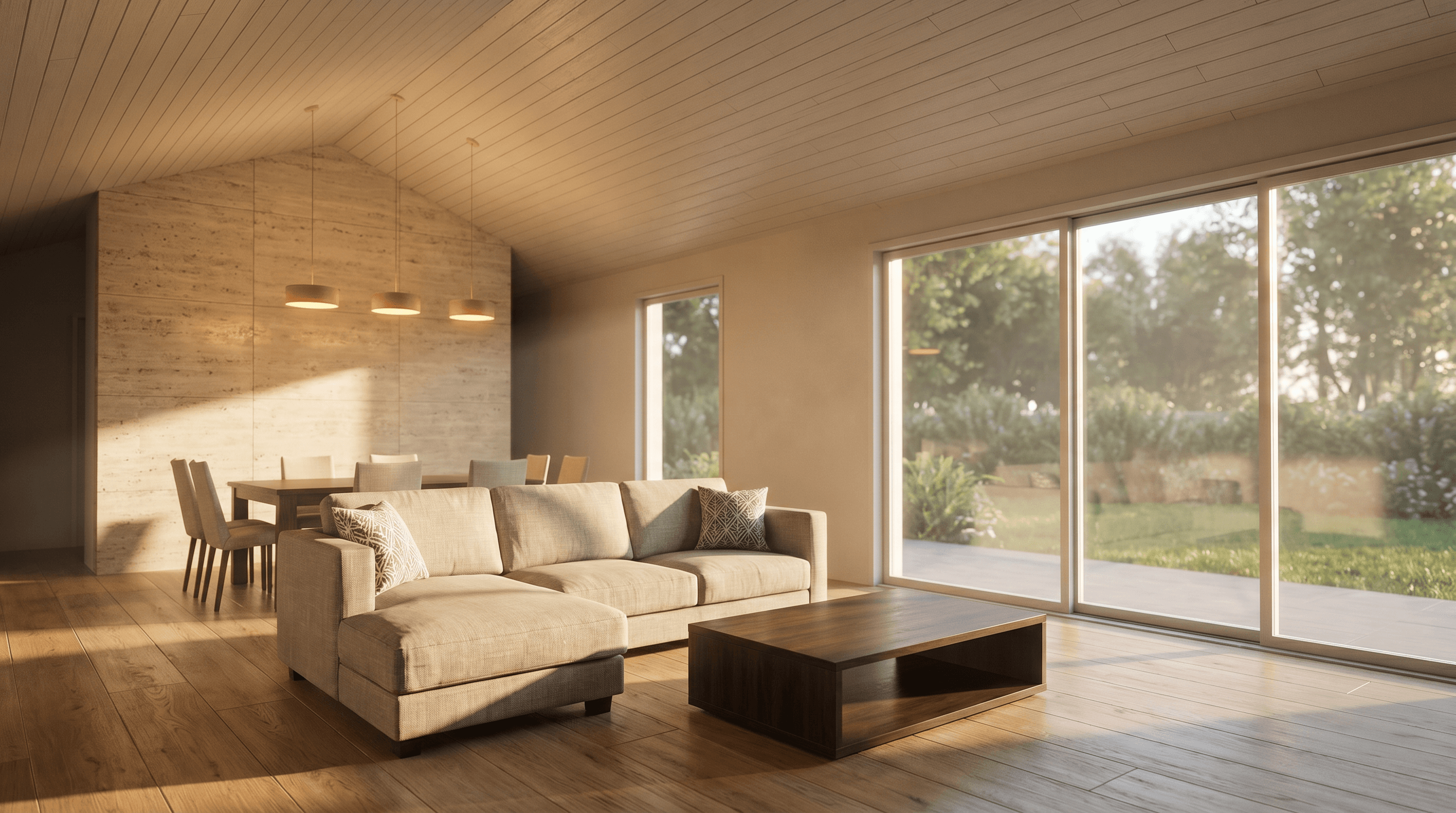
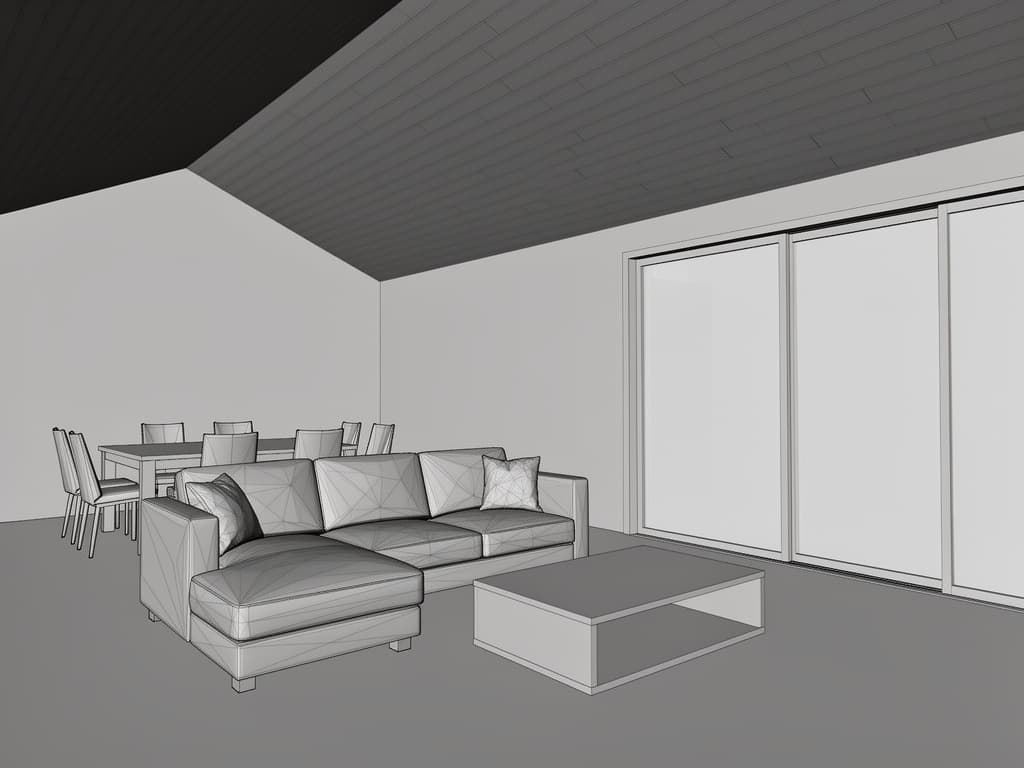
Neden bu preset
Modelleme yazılımından çıkan basit viewport capture'ı fotogerçekçi sunum render'ına dönüştürün
Modelleme bitmiş ama render setup'a zaman kalmamış — teslim öncesi son 24 saatte sunum kalitesi. Özellikle şu senaryolarda devreye girer:
- Sunum toplantısı öncesi son dakika 3D model → render
- Müşteri revizyonu sonrası yeniden render yapmaya gerek kalmadan hızlı alternatif
- Öğrenci projelerinde jüri öncesi 3D modelden sunum görseli
- Render farm / render motoru lisansı olmayan küçük ofisler için maliyet alternatifi
Nasıl çalışır · 4 adım
View to Renderpipeline'ı adım adım
Klasik akışta Malzeme atama + UVW unwrap + V-Ray light rig + render node + post-production → tipik 4-10 saat + render farm maliyeti; Syntina View to Render preset'iyle Viewport capture + preset + kısa brief → ~30 saniye, modelleme yazılımı + plugin kurulumu gerekmez.
- 1
Viewport'u yakalayın
Modelleme yazılımınızdan viewport screenshot alın. SketchUp'ta 'File > Export > 2D Graphic' veya Rhino'da 'ViewCaptureToFile' komutu yeterli. 16:9 oran kullanın; preset aynı aspect ratio ile çalışır.
- 2
View to Render preset'ini seçin
Panelden View to Render preset'ini seçin ve dosyayı sürükleyin. Preset, geometri ve kamera açısını koruyarak sadece malzeme/ışık katmanını ekler.
- 3
Materyal ve ışık tonunu belirtin
Kısa bir brief girin: 'warm late afternoon, oak + travertine, shallow DOF'. Preset bu bilgiyi malzeme seçimi ve renk gradingi için kullanır; geometriyi ise viewport'tan okur.
- 4
Render'ı indirip sunuma ekleyin
Saniyeler içinde foto kalitesinde render hazır olur. Doğrudan sunum PDF'inize yerleştirebilir veya Enhance preset'i ile 4K/8K boyutuna çıkarabilirsiniz.
İpucu · Viewport'ta malzeme render'ı bırakmadan önce tüm görünmeyen objeleri kapatın; model temizliği doğrudan sonucu etkiler.
İpucu · Camera clipping plane'i doğru ayarlayın — kesilmiş mobilya veya duvar, preset'in malzeme atamasını yanlış okumasına neden olabilir.
İpucu · Pitched çatılar veya karmaşık tavan geometrileri için viewport'ta ambient occlusion açmak sonucu belirgin şekilde iyileştirir.
Sınır · Viewport çok düşük çözünürlükte gelirse (< 800px) detay kaybı olur. En az 1600px genişlikte export edin.
Sınır · Bitmemiş model parçaları (delik duvarlar, yer almayan objeler) preset tarafından 'ne olmak istiyor' diye yorumlanabilir; render çıktısı model eksikliğini yansıtır.
Sınır · Exterior sahneler için gökyüzü ve peyzaj preset tarafından eklenir; ofis marka kimliğinde belirli bir gökyüzü karakteri gerekiyorsa bunu brief'te belirtin.
AI Modelleri · 5 seçenek
View to Render hangi yapay zekâ modelleriyle çalışır?
Aynı preset'i farklı modellerle çalıştırabilirsiniz — hızlı taslak için ekonomik modeller, müşteri sunumu için premium fotogerçekçilik. Model maliyetleri kredi olarak yansır; kredi sistemi sayfasında karşılıkları listelenir.
- GPT Image 1.5 EditStandartVarsayılanHızlı, ekonomik ve kararlı — çoğu preset'in varsayılanı.
- Nano Banana Pro EditPremiumPremium fotogerçekçilik — mimari sunum kalitesinde detay.
- GPT Image 2 EditPremiumOpenAI'nin yeni nesli — uzun brief'lerde daha doğru anlama.
- FLUX 2 Flex EditStandartMateryal ve cephe dokusunda hassas — mimari fotoğraf paletinde güçlü.
- Seedream v4.5 EditÇoklu referansÇoklu referans görsel — moodboard ile sahne yönlendirme.
Sık sorulanlar
View to Render ile ilgili mimarların sorduğu
- Modelleme yazılımıma plugin kurmam gerekiyor mu?
- Hayır. Syntina'nın bu preset'i tamamen viewport capture üzerinden çalışır. SketchUp, Rhino, Revit, Blender ve 3ds Max için dedicated plugin'ler de mevcut (/pluginler altında) ama onları kullanmadan web arayüzünden de aynı sonucu alırsınız.
- V-Ray veya Corona lisansına alternatif mi?
- Tam alternatif değil ama çoğu iş için yeterli. Erken aşama varyasyonlar, müşteri sunumu ve revizyon süreçleri için ekonomik ve hızlı. Teslim-kalite, bina-cephe belgelemesi veya iç mekan animasyonu gerektiğinde hâlâ klasik render pipeline avantajlı olabilir.
- Geometri değişir mi?
- Preset kompozisyonu ve ölçüleri korumaya kalibre edilmiştir; ancak LoRA-style tam koruma değildir. Mobilya silueti, pencere yerleşimi, kat yüksekliği korunur; ama örneğin vazo içinde çiçek yoksa preset tasarlayıp ekleyebilir. Geometri kritik ise brief'e 'preserve geometry strictly' ekleyin.
- Exterior / interior farkı nedir?
- Preset iki modu otomatik algılar. Interior sahneler için yapay ışık rig + yumuşak golden-hour pencere ışığı, exterior için gökyüzü + landscape + atmosferik perspektif eklenir. Brief'te 'interior' veya 'exterior' belirtmek sonuç ayrımını netleştirir.
- Preset kaç kredi harcıyor?
- View to Render varsayılan ayarında 3 kredi tüketir. Yüksek çözünürlük (4K veya 8K) için Enhance preset'i ile ardışık kullanım yaparak toplam ~6 kredilik bir pipeline kurabilirsiniz.
- Aynı viewport'tan gündüz ve gece alternatifi nasıl alırım?
- Aynı görseli iki ayrı prompt'la çalıştırın: biri 'warm late afternoon golden hour', diğeri 'nighttime, warm interior lights, blue hour sky'. Bu iki render'ı yan yana koymak sunumda güçlü bir anlatı oluşturur.
Birlikte kullanılan presetler
View to Render akışına mimar iş arkadaşları
Eskiz → Render
Elle çizilmiş konsept eskizden, müşterinin onay verebileceği fotogerçekçi görsele
Preset sayfasıPreset · Gerçekçilik EklemeGerçekçilik Ekleme
Default render motorunun yumuşak plastik görünümünden, mimari dergi kapağına bir adımda
Preset sayfasıPreset · Kat Planı → 3DKat Planı → 3D
CAD blueprint'inden mobilyalı, ışıklı, malzemeli üst görünüm render'a bir tek adımda
Preset sayfasıPreset · Malzeme DeğiştirmeMalzeme Değiştirme
Müşteri 'bu parke yerine mermer olsa' dediğinde — dakikalar yerine saniyeler
Preset sayfasıView to Renderpreset'ini ücretsiz deneyin
Kredi sisteminde başlangıç paketi ile ilk render'ınızı hiçbir ücret ödemeden üretin.