
2D kat planını müşteri sunumuna hazır üst görünüm render'ına çevirin
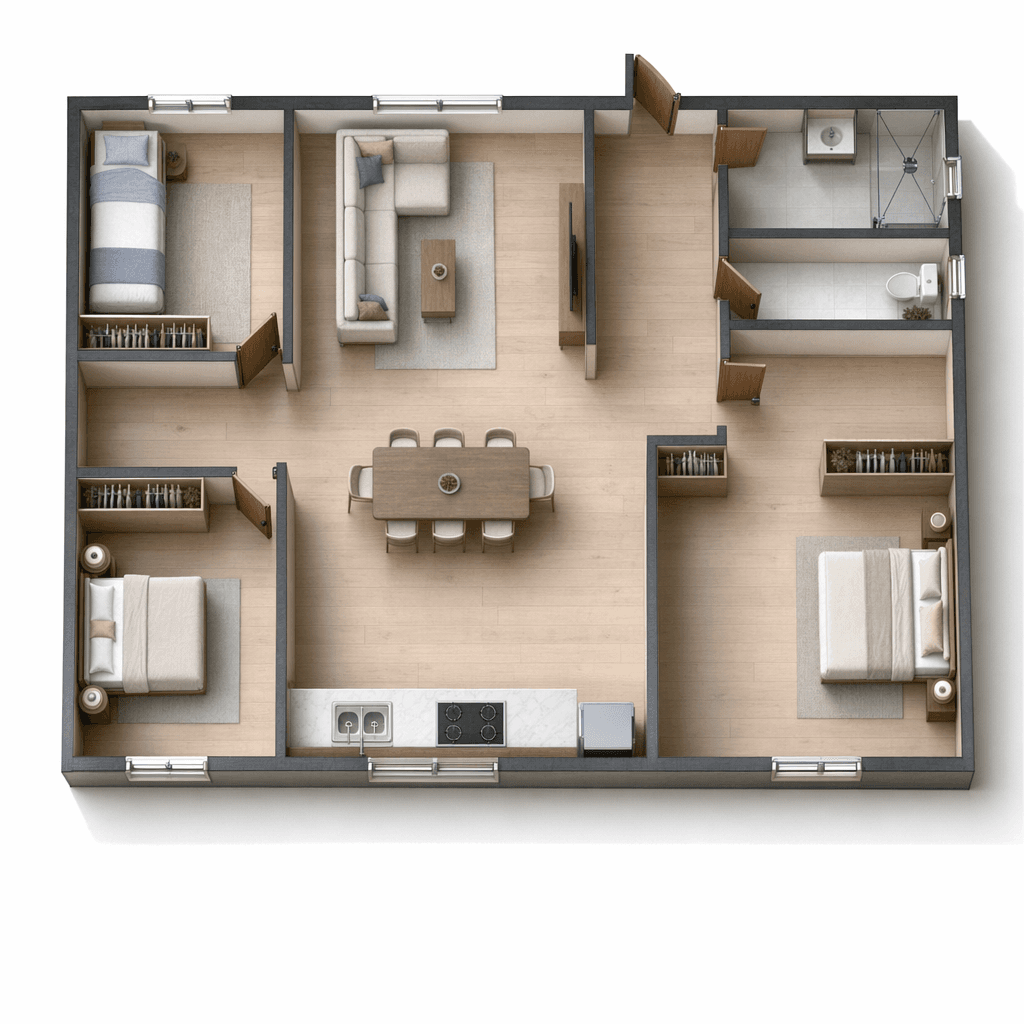
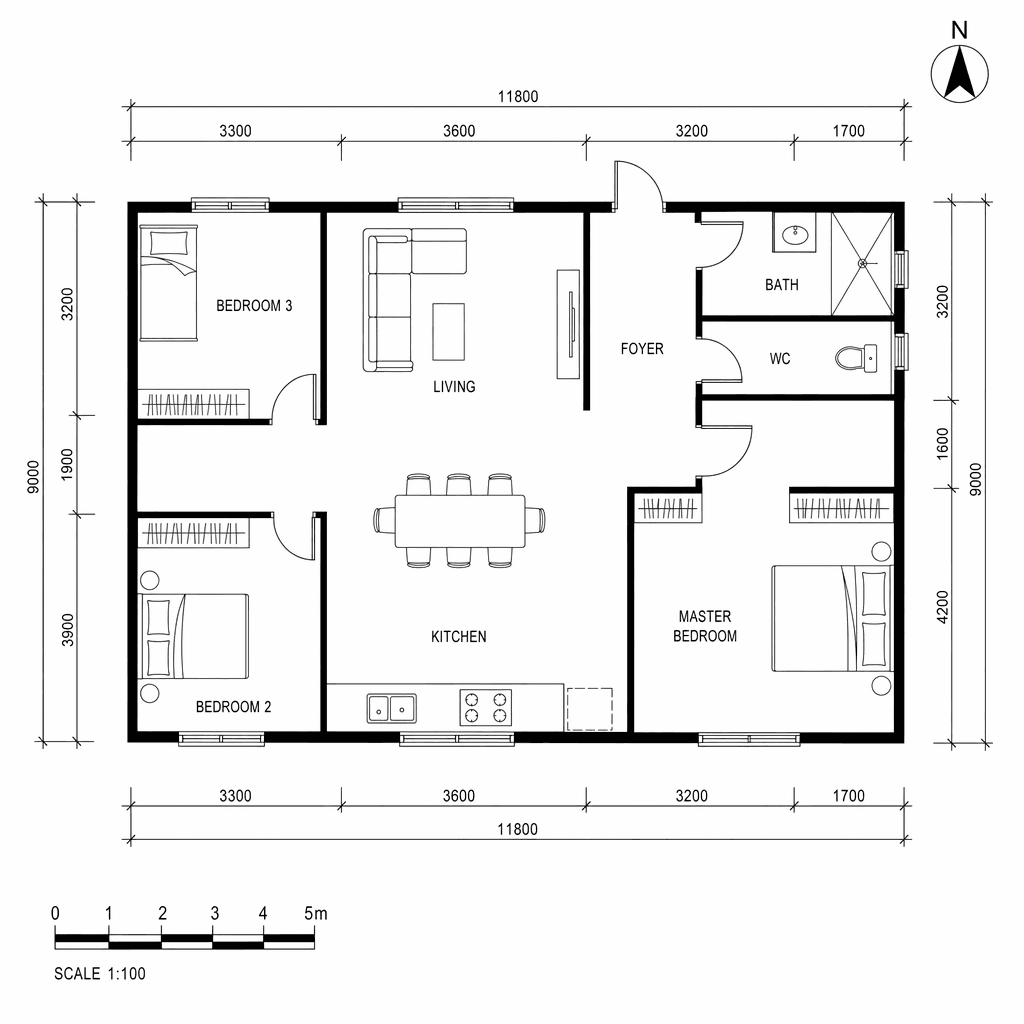
Floorplan to 3D preset'i, 2D kat planınızı orthographic üst görünüm olarak korurken (perspektif çarpıtması yok) ahşap zemin, kumaş kaplama, ışık ve gölge ekleyerek müşteri toplantısında paylaşılabilir bir görsel üretir. Plan okunurluğu bozulmaz; sadece malzeme ve atmosfer katmanı eklenir.
Neden bu preset
CAD blueprint'inden mobilyalı, ışıklı, malzemeli üst görünüm render'a bir tek adımda
Teklif aşamasında hızlıca görsel dil kurmak — müşteriye 'evet bu bizim istediğimiz' dedirtmek. Özellikle şu senaryolarda devreye girer:
- Proje teklifi sunumunda üst görünümden daire örneği
- Emlak pazarlamasında satış broşürüne 3D plan eklemek
- Mimari müsabaka paftasında yerleşim planı görseli
- Müşteriye mobilya yerleşim alternatifleri göstermek
Nasıl çalışır · 4 adım
Floorplan to 3Dpipeline'ı adım adım
Klasik akışta CAD'den Revit/ArchiCAD'e modelleme + malzeme + ışık + render → 8-20 saat ofis zamanı; Syntina Floorplan to 3D preset'iyle Plan PNG/PDF + preset + brief → ~40 saniye.
- 1
Planı dışa aktarın
CAD yazılımınızdan planı PNG veya PDF olarak export edin. Orthographic üst görünüm; duvar pocché siyah, zemin beyaz, mobilya 2D sembolleri dahil. Çözünürlük en az 2000px genişlikte olsun.
- 2
Floorplan to 3D preset'ini seçin
Panelden preset'i seçin. Bu preset perspektif çarpıtmasını önlemek için strict orthographic kamera korumasıyla kalibre edilmiştir.
- 3
Malzeme ailesini tanımlayın
Kısa bir brief girin: 'modern Scandinavian, light oak flooring, white walls, porcelain tile in bathrooms'. Bu brief preset'in materyal atamasını yönlendirir; plan layout'una dokunmaz.
- 4
Render'ı indirin ve sunuma ekleyin
Saniyeler içinde malzemeli üst görünüm 3D render hazır. PDF teklifinize veya satış broşürünüze direkt yapıştırılabilir.
İpucu · Plan üzerinde ölçü çizgileri, açı okları veya oda etiketleri kalırsa render bunları da çevirir. Temiz bir plan versiyonu ile çalışın.
İpucu · Banyo, mutfak gibi fonksiyonel alanlar için malzeme ipucu verin ('polished porcelain tile in bathroom') — preset doğru malzemeyi otomatik atar.
İpucu · Duvarlar çok ince çizilmişse (< 2px) pocché tanınmayabilir; CAD export ayarında line weight 1.5pt olsun.
Sınır · Preset orthographic üst görünüm için kalibre; perspektif render veya kesit görseli istiyorsanız Section Drawing preset'ini kullanın.
Sınır · Çok karmaşık planlarda (50+ oda, otel-tip yerleşim) preset bazı detayları basitleştirebilir.
Sınır · Dikey düzleme (duvar kaplaması, pencere detayı) preset'in üst görünümden nasıl çalıştığı için sınırlı; yan görünüm render için ayrı bir iş akışı gerekir.
AI Modelleri · 5 seçenek
Floorplan to 3D hangi yapay zekâ modelleriyle çalışır?
Aynı preset'i farklı modellerle çalıştırabilirsiniz — hızlı taslak için ekonomik modeller, müşteri sunumu için premium fotogerçekçilik. Model maliyetleri kredi olarak yansır; kredi sistemi sayfasında karşılıkları listelenir.
- GPT Image 1.5 EditStandartVarsayılanHızlı, ekonomik ve kararlı — çoğu preset'in varsayılanı.
- GPT Image 2 EditPremiumOpenAI'nin yeni nesli — uzun brief'lerde daha doğru anlama.
- Nano Banana Pro EditPremiumPremium fotogerçekçilik — mimari sunum kalitesinde detay.
- FLUX 2 Flex EditStandartMateryal ve cephe dokusunda hassas — mimari fotoğraf paletinde güçlü.
- Qwen Image EditAçık modelAçık ekosistem modeli — geniş kontrol parametreleri.
Sık sorulanlar
Floorplan to 3D ile ilgili mimarların sorduğu
- Hangi CAD formatları destekleniyor?
- Preset, PNG veya PDF export kabul eder. AutoCAD, ArchiCAD, Revit, SketchUp LayOut veya Rhino'dan bu formatlarda export alabilirsiniz. Vektör PDF dosyaları da çalışır; model dosyalarını (.dwg, .rvt) doğrudan yüklemenize gerek yok.
- Planın orantıları korunur mu?
- Evet. Preset orthographic kamerayı strict olarak sabitler ve plan oranlarını değiştirmez. Bir odanın 4x5m olduğu preset çıktısında da 4x5m oranında görünür (piksel bazında). Ölçü önemli ise CAD plan üzerinde bir scale bar bırakın.
- Mobilya yerleşimi değişir mi?
- Hayır — preset 2D mobilya sembollerini olduğu yerde 3D karşılıklarıyla değiştirir. Yerleşim farklı olsun istiyorsanız önce CAD'de değişikliği yapıp yeniden export edin.
- Birden fazla daire tipini tek seferde render edebilir miyim?
- Preset sayfa başına bir plan ile çalışır. Emlak projesi için tip-1, tip-2, tip-3 dairelerini ayrı ayrı render edip sunumda yan yana koymak standart akıştır — her tip ~40 saniye.
- Preset kaç kredi harcıyor?
- Floorplan to 3D varsayılan ayarında 3 kredi tüketir. Büyük planlar (200+ metrekare) için 4K çıktı alacaksanız Enhance preset'i ile sonradan upscale önerilir.
- 3D izometrik kesit alabilir miyim?
- Floorplan to 3D strict üst görünüme kalibre. İzometrik açıdan ve kesit düzlemli 3D plan için Axonometric View preset'ini kullanın; farklı bir pipeline ama aynı plan dosyasıyla çalışır.
Birlikte kullanılan presetler
Floorplan to 3D akışına mimar iş arkadaşları
3D Görünüm → Render
Modelleme yazılımından çıkan basit viewport capture'ı fotogerçekçi sunum render'ına dönüştürün
Preset sayfasıPreset · Patlatılmış AksonometrikPatlatılmış Aksonometrik
Mimari fotoğraf veya 3D render'dan, yapı sistemi anlatısına hazır patlatılmış aksonometrik diyagrama
Preset sayfasıPreset · Eskiz → RenderEskiz → Render
Elle çizilmiş konsept eskizden, müşterinin onay verebileceği fotogerçekçi görsele
Preset sayfasıFloorplan to 3Dpreset'ini ücretsiz deneyin
Kredi sisteminde başlangıç paketi ile ilk render'ınızı hiçbir ücret ödemeden üretin.