
SketchUp veya Revit render'ınızı V-Ray kalitesine çıkarın — kompozisyonu bozmadan
Add Realism preset'i, mevcut düşük kaliteli render'ınızın kompozisyonunu ve kamera açısını koruyarak; malzeme kalitesini, ışık dağılımını, gölge karakterini ve renk gradingini yükseltir. SketchUp veya Revit'in default render motorundan çıkan 'plastic' görünümlü çıktıyı V-Ray/Corona kalitesinde arşivlenebilir bir görsele çevirir.
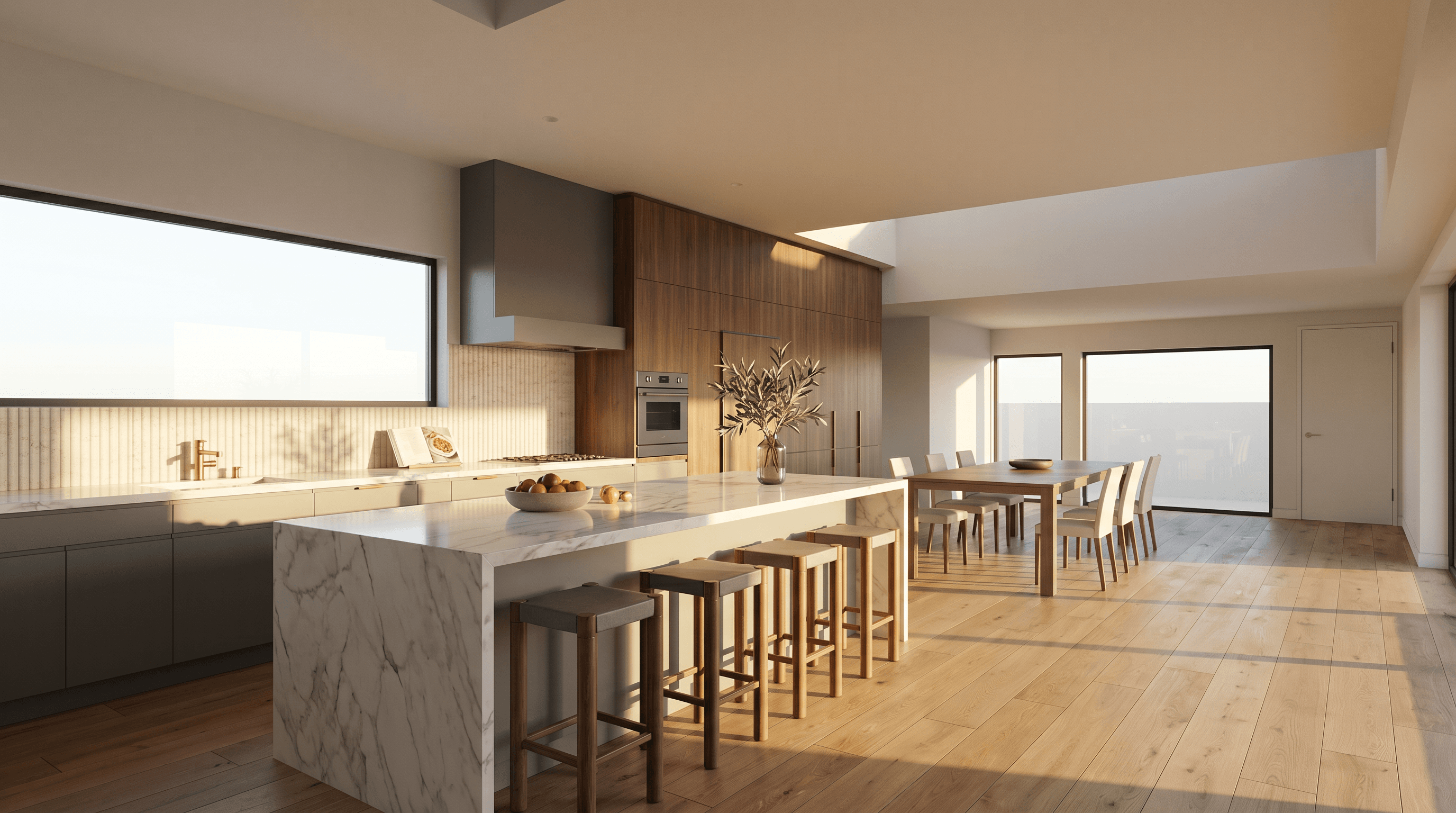
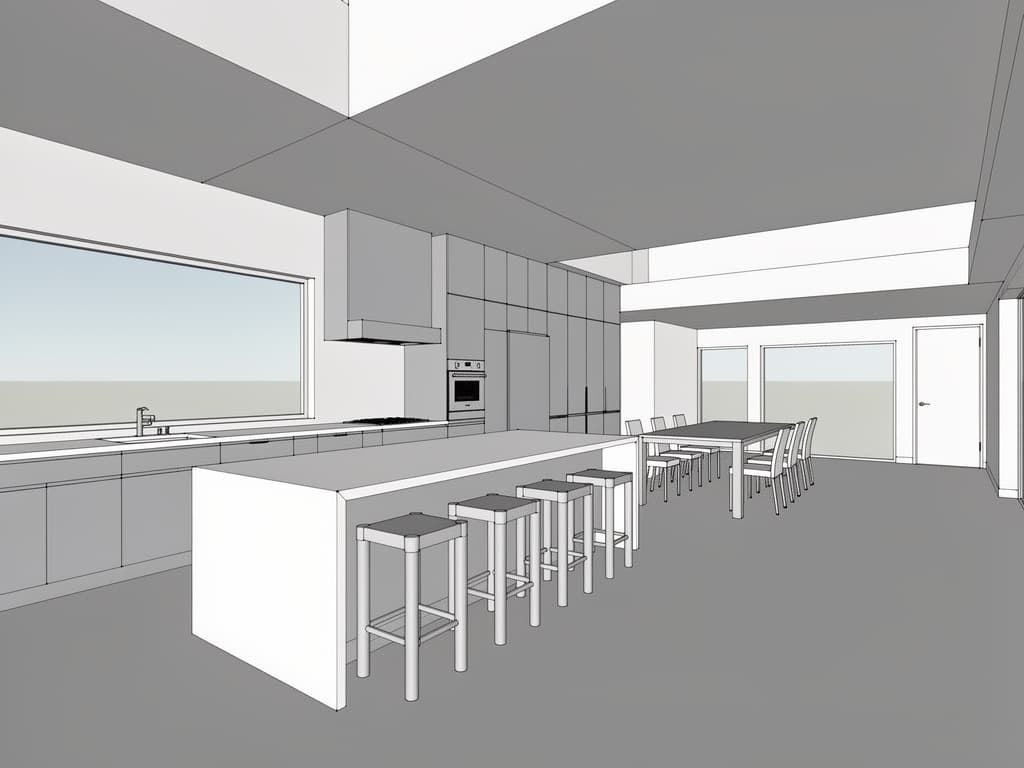
Neden bu preset
Default render motorunun yumuşak plastik görünümünden, mimari dergi kapağına bir adımda
Mevcut render'ı yeniden render etmeden mimari dergi kapağı kalitesine çıkarmak. Özellikle şu senaryolarda devreye girer:
- SketchUp default render'ını sunum görseli haline getirmek
- Revit 3D view screenshot'ını fotogerçekçi render'a çevirmek
- Eski bir render'ı yeniden işlemeden güncel standartlara taşımak
- Öğrenci projelerinde V-Ray lisansı olmadan sunum kalitesi
Nasıl çalışır · 4 adım
Add Realismpipeline'ı adım adım
Klasik akışta V-Ray'de material editor + yeni lightning rig + post-production (Photoshop color grade) → 3-8 saat; Syntina Add Realism preset'iyle Render + preset + brief → ~25 saniye.
- 1
Render veya viewport görüntüsünü yükleyin
Elinizde hangi kalitede görsel varsa — SketchUp shaded viewport, eski V-Ray render, Revit 3D view — hepsi başlangıç noktası olabilir. Maksimum çözünürlükte yükleyin.
- 2
Add Realism preset'ini seçin
Panelden preset'i seçin. Preset, kompozisyon-sabit kalarak sadece malzeme ve ışık katmanını yükseltmek üzere kalibre edilmiştir.
- 3
Atmosfer ve malzeme yönünü belirtin
Prompt'a hedef atmosferi yazın: 'warm late-afternoon, marble and walnut, V-Ray magazine look'. Bu brief malzeme seçimlerini yönlendirir; kompozisyon sabit kalır.
- 4
Sonucu sunuma ekleyin veya upscale edin
Saniyeler içinde yükseltilmiş render hazır. Pafta için 4K/8K gerekiyorsa Enhance preset'i ile upscale edin.
İpucu · Input render'ın kamera açısı doğru kurulmuş olmalı — preset kamerayı düzeltmez, sadece malzeme ve ışık yükseltir.
İpucu · Çok karanlık veya çok parlak input'lar preset'i zorlar; orta ton bir render ideal başlangıç.
İpucu · Atmosfer brief'ini kısa ama spesifik tutun — 'warm golden hour' bir sürü belirsiz 'make it look better' talebinden çok daha iyi sonuç verir.
Sınır · Preset geometri değiştirmez — input render'da eksik objeler (yokmuş gibi duran duvarlar, boşlukta asılı mobilya) çıktıda da sorun olarak görünür.
Sınır · Input çözünürlüğü 1024px'ten düşükse upscale kalite eşiğini zorlar; idealden büyük input kullanın.
Sınır · Çok modern/minimalist render'lar için preset kendi malzeme kararlarını agresif uygulayabilir — spesifik marka/sip ofisi stili için brief detaylı olsun.
AI Modelleri · 5 seçenek
Add Realism hangi yapay zekâ modelleriyle çalışır?
Aynı preset'i farklı modellerle çalıştırabilirsiniz — hızlı taslak için ekonomik modeller, müşteri sunumu için premium fotogerçekçilik. Model maliyetleri kredi olarak yansır; kredi sistemi sayfasında karşılıkları listelenir.
- GPT Image 1.5 EditStandartVarsayılanHızlı, ekonomik ve kararlı — çoğu preset'in varsayılanı.
- Nano Banana Pro EditPremiumPremium fotogerçekçilik — mimari sunum kalitesinde detay.
- GPT Image 2 EditPremiumOpenAI'nin yeni nesli — uzun brief'lerde daha doğru anlama.
- FLUX 2 Flex EditStandartMateryal ve cephe dokusunda hassas — mimari fotoğraf paletinde güçlü.
- Seedream v4.5 EditÇoklu referansÇoklu referans görsel — moodboard ile sahne yönlendirme.
Sık sorulanlar
Add Realism ile ilgili mimarların sorduğu
- Preset tam V-Ray render yerine geçer mi?
- Teslim-kalite final render için tam alternatif değildir — özellikle bina-cephe belgelemesi veya teknik sunum için hâlâ klasik pipeline önerilir. Ancak erken aşama varyasyon, müşteri toplantısı, portfolyo görseli ve sunum dokümanları için yeterli kaliteyi çok daha düşük zaman ve maliyetle sağlar.
- Kompozisyon kesinlikle aynı mı kalıyor?
- Preset kompozisyon korumaya kalibre edilmiştir. Kamera açısı, objelerin yerleşimi, oda oranları değişmez. Çok nadir durumlarda küçük objelerde (bir vazo, bir kitap) mikro pozisyon farkı olabilir; kritik ise brief'e 'preserve every object position exactly' ekleyin.
- SketchUp LayOut veya Enscape çıktısı destekleniyor mu?
- Evet, tüm raster görsel girdileri destekleniyor. SketchUp LayOut'tan PDF export alıp önce PNG'ye çevirin, Enscape çıktısını doğrudan kullanabilirsiniz. Lumion veya Twinmotion viewport screenshot'ları da uygun başlangıç noktalarıdır.
- Birden fazla ışık senaryosu alabilir miyim?
- Evet — aynı input render'ı iki ayrı prompt'la çalıştırın: biri 'warm golden hour', diğeri 'cool overcast daylight' veya 'blue hour evening'. Üç farklı ışık senaryosunu sunum toplantısında göstermek 3 preset çağrısı (~9 kredi).
- Preset kaç kredi harcıyor?
- Add Realism varsayılan ayarında 2 kredi tüketir. En maliyet-etkin preset'lerden biridir; render portfolyosunu kapsamlı yenilemek için iyi bir başlangıç noktası.
- Öğrenci olarak kullanabilir miyim?
- Evet — /fiyatlandirma sayfasında öğrenci paketleri mevcuttur. V-Ray lisansı gerektirmediği için öğrenci projelerinde jüri öncesi render iyileştirme için en popüler preset'lerden biridir.
Birlikte kullanılan presetler
Add Realism akışına mimar iş arkadaşları
3D Görünüm → Render
Modelleme yazılımından çıkan basit viewport capture'ı fotogerçekçi sunum render'ına dönüştürün
Preset sayfasıPreset · Malzeme DeğiştirmeMalzeme Değiştirme
Müşteri 'bu parke yerine mermer olsa' dediğinde — dakikalar yerine saniyeler
Preset sayfasıPreset · Eskiz → RenderEskiz → Render
Elle çizilmiş konsept eskizden, müşterinin onay verebileceği fotogerçekçi görsele
Preset sayfasıAdd Realismpreset'ini ücretsiz deneyin
Kredi sisteminde başlangıç paketi ile ilk render'ınızı hiçbir ücret ödemeden üretin.