
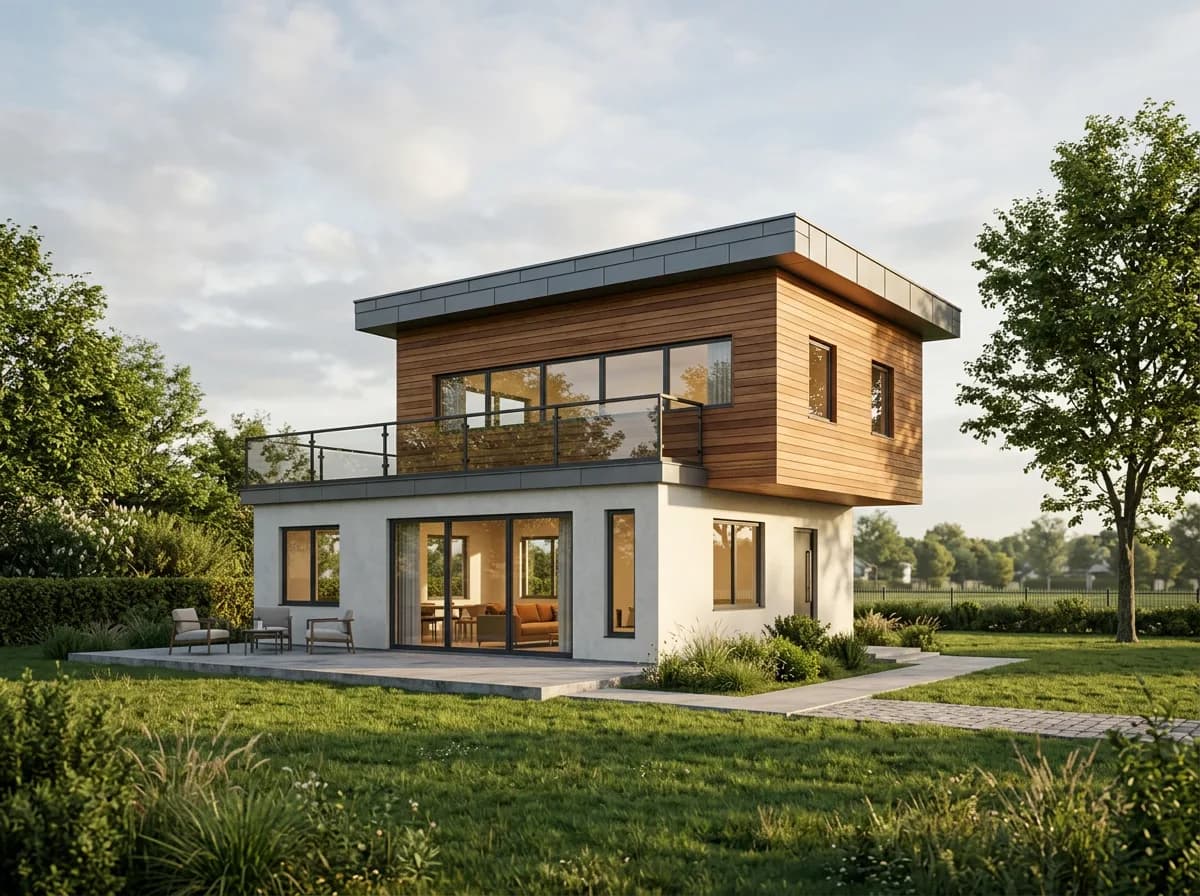
Revit'te render almak için ayrı bir programa geçmek zorunda değilsiniz: Revit'in kendi Rendering penceresi Autodesk Raytracer motoruyla hâlâ çalışıyor. Ama çoğu ofis bugün ya bir render motoru bağlıyor ya da görünümü bir yapay zeka aracına veriyor. 2026'da üç yol var ve her biri farklı bir şeyi iyi yapıyor.
Bu rehber her yolun adımlarını, neye ihtiyaç duyduğunu ve neyi yapamadığını anlatıyor; sonunda da Revit'ten hangi görsel stili dışa aktarırsanız yapay zekanın ne yaptığını gerçek render'larla gösteriyor.
Nasıl kontrol ettik. Revit, Twinmotion, Enscape, V-Ray, D5, Lumion ve Veras ile ilgili bilgiler üreticilerin kendi belgelerinden alındı ve 20 Ekim 2026 tarihinde kontrol edildi; kaynaklar metinde bağlantılı. Revit güncel sürümü 2027 (son güncelleme 2027.2). Yapay zeka render aracı biz de geliştiriyoruz; Syntina'nın Revit eklentisi yok, bunu da aşağıda açıkça anlatıyoruz. Fiyat yazmıyoruz; sık değişiyor.
30 saniyede hangi yol?
| Yol | Ne gerekir | Ne için iyi | Dikkat |
|---|---|---|---|
| Revit'in kendi render'ı (Autodesk Raytracer) | Yalnız Revit | Ek yazılım olmadan, malzeme ve ışığı Revit'te tanımlı kareler | Yavaş, gerçek zamanlı değil; sonuç kalitesi malzeme ve ışık emeğine bağlı |
| Render motoru (Twinmotion, Enscape, V-Ray, D5, Lumion) | Güçlü ekran kartı, Windows | Gerçek zamanlı gezinti, final görsel, animasyon | Kurulum ve öğrenme; bazı motorlarda Revit 2027 desteği henüz yok |
| Görünümden yapay zeka (eklenti ya da yükleme) | Eklenti veya tarayıcı, kredi | Yaklaşık bir dakikada konsept ve sunum görseli | Boş bıraktığınız her kararı model verir; kesin ölçü ve ışık analizi değil |
Revit yalnız Windows'ta çalışır; Revit 2027 için Autodesk'in desteklediği platform 64 bit Windows 11 (Autodesk geliştirici blogu). Bu yüzden aşağıdaki her şey Windows için.
Önce görünümü hazırlayın (her yolda işe yarar)
- Bir 3D görünüm ya da kamera kurun. Revit yalnız 3D görünümleri render eder; 2D bir görünümü render etmek için önce ona bakan bir 3D görünüm oluşturursunuz. İç ve dış mekân kareleri için View > 3D View > Camera ile kamerayı yerleştirin.
- Kadrajı temizleyin. Section box ile kameranın görmediği kısmı kesin, gereksiz kategorileri gizleyin, ayrıntı düzeyini Fine yapın. Görünmeyen her nesne render süresini de, yapay zekanın kafasını da karıştırır.
- Malzemelere görünüm (appearance) atayın. Raytracer, malzemelerin render görünümüyle çalışır; motorlar da işe Revit'teki malzemelerle başlar. Yapay zeka araçları için bile renkler ve dokular bir ipucudur.
- Işığı tanımlayın. Dış mekân için güneş ayarı (Sun Settings), iç mekân için yapay ışık aileleri.
- Küçük deneyin. Revit'in Draft kalitesi önizleme için var; final ayarları kadraj netleşince açın.
Yol 1: Revit'in kendi render'ı (Rendering penceresi, Autodesk Raytracer)
Revit 2027'nin ürün sayfası hâlâ "Revit, Autodesk Raytracer render motoruyla yüksek kalite ve hassasiyetle render eder" diyor (Autodesk). Motor Revit'in içinde; ayrı kurulum gerekmez.
Adımlar (Revit 2027 yardım, render iş akışı):
- 3D görünümü ya da kamerayı açın. Rendering penceresini görünüm kontrol çubuğundaki Show Rendering Dialog düğmesiyle ya da View sekmesindeki Render komutuyla açın.
- Quality seçin: Draft en hızlısı ve önizleme içindir; Medium, High ve Best giderek yavaşlar ve doğrulaşır; Custom kendi ayarlarınızı açar (kalite ayarı).
- Output: ekran için Screen, baskı için Printer (DPI sorulur; genişlik ve yükseklik buna göre güncellenir).
- Lighting altında bir şema seçin. Şema güneş içeriyorsa bir güneş ayarı seçin; yapay ışık içeriyorsa Artificial Lights ile ışık gruplarını açıp kapatın. Gereksiz ışıkları kapatmak süreyi kısaltır.
- Background belirleyin (gökyüzü, renk, görsel ya da şeffaf), sonra Render'a basın. Görüntü aşamalı oluşur; Stop ile durdurabilirsiniz.
- Gerekirse Adjust Exposure ile pozlamayı düzeltin; sonucu Save to Project ile projeye görünüm olarak kaydedin ya da Export ile BMP, JPEG, PNG veya TIFF olarak dışa aktarın. Şeffaflık gerekiyorsa PNG ya da TIFF seçin (dışa aktarma).
Bilmeniz gerekenler.
- Pek çok eski rehberin anlattığı Ray Trace görsel stili artık yok; Revit 2021'de kaldırıldı. Model görünümünde malzemeleri görmek için Realistic görsel stili duruyor, ama o bir render değil, ekran kartıyla çizilen bir önizleme (görsel stiller).
- Bulutta render (Autodesk Rendering) Revit 2027 yardımında hâlâ belgeli: View sekmesinde Render in Cloud, sonuçlar Render Gallery'de. Autodesk aboneliği ve Cloud Credits ister (Autodesk Rendering). Bir kapanış duyurusu bulamadık, ama servisi kendimiz denemedik.
- Revit'in içinde yapay zeka render'ı yok. Revit 2027'nin yapay zeka özelliği Autodesk Assistant; model sorgulama ve görünüm/çizelge işleri yapıyor, görsel üretmiyor. Autodesk'in yapay zeka render'ı Revit'te değil Forma Board'da: tahtaya bir tasarım görünümü ya da görsel koyup "Generate AI Image" ile üretiyorsunuz; Forma Board, bağımsız Revit aboneliğine dahil olan Forma Essentials kullanıcılarına açık (Autodesk Forma blogu).
Yol 2: render motoru
Gerçek zamanlı gezinti, doğru ışık, animasyon ya da VR gerekiyorsa standart hâlâ bir render motoru. Revit kullanıcısı için en önemli haber: Twinmotion for Revit, Revit aboneliğine dahil.
| Motor | Revit'e nasıl bağlanır | Revit sürümleri (üretici belgesi) | Not |
|---|---|---|---|
| Twinmotion | Ayrı uygulama; 3D görünümden View > Twinmotion > Open in Twinmotion ile Direct Link | Revit 2023.1 güncellemesinden itibaren abonelikle | Bağımsız Revit, AEC Collection, Flex ve kurumsal anlaşmalara dahil; Autodesk hesabınızdaki "Products and services" sayfasından indirilir |
| Enscape | Revit içinde eklenti, model değişikliği anında görünür | Revit 2024, 2025, 2026, 2027 | Revit LT desteklenmiyor |
| V-Ray for Revit | Revit içinde eklenti | Revit 2022-2026 | 20 Ekim 2026 itibarıyla resmi Revit 2027 desteği duyurulmadı (Chaos forumu) |
| D5 Render | LiveSync eklentisiyle bağlanan ayrı uygulama | Revit 2018.3 - 2027 | D5'in Mac sürümü yok |
| Lumion | Ücretsiz LiveSync eklentisiyle bağlanan ayrı uygulama | Son LiveSync güncellemesi Revit 2027 ile uyumlu | Lumion View eklentisi 15 Eylül 2026'da sonlandırıldı (Lumion SSS) |
| Redshift for Architects | Maxon'un Revit eklentisi | Maxon "şimdi kullanılabilir" diyor | Windows'ta NVIDIA RTX ekran kartı ister |
Zaten Revit aboneliğiniz varsa ilk deneyeceğiniz motor Twinmotion: ek lisans gerekmiyor. Revit 2027'ye geçtiyseniz V-Ray'in desteğini kontrol edin; Enscape, D5 ve Lumion 2027'yi listeliyor.
Yol 3: görünümden yapay zeka
Üçüncü yol sahne kurulumunu atlar: Revit görünümünü bir yapay zeka aracına verirsiniz, malzemeyi, ışığı ve çevreyi araç yorumlar. Revit kullanıcısı için üç kapı var:
- Veras (EvolveLAB, 2025'ten beri Chaos'un): Revit içinde çalışan yapay zeka render eklentisi; geometriye ne kadar sadık kalacağını bir kaydırıcıyla ayarlıyorsunuz. 27 Mayıs 2026'dan beri Enscape, V-Ray ve Corona'nın her sürümünün içinde, Chaos'un kredi sistemiyle geliyor (Chaos). EvolveLAB'in sayfası Revit 2021-2026'yı listeliyor (Veras).
- Autodesk Forma Board: yukarıda anlattığımız gibi Revit'in dışında, Autodesk'in kendi yapay zeka render'ı.
- Dışa aktar ve yükle: görünümü görüntü olarak alıp tarayıcıdaki bir araca vermek. Syntina'nın Revit eklentisi yok; bizdeki yol bu.
Görünümü dışa aktarmak: 3D görünümü ya da kamerayı açın, File > Export > Images and Animations > Image ile dışa aktarın. Aynı pencerede aralığı (geçerli pencere, görünür kısım ya da seçili görünümler) ve boyutu (Fit To ile piksel) seçersiniz (Revit 2027 yardım). Dosyayı Syntina'da 3D Görünüm → Render presetine yükleyin. Birden çok görünümünüz varsa Toplu Render aracı 25 görsele kadar aynı ayarla tek seferde işler.
Hangi görsel stili dışa aktarmalı? (gerçek bir test)
Yapay zeka modelinizi okumaz; yalnız pikselleri görür. Yani Revit'ten hangi görsel stilde (Visual Style) dışa aktardığınız, modelin neyi bildiğini belirler. Bunu test ettik.
Nasıl test ettik. Revit lisansımız yok; bu yüzden Blender'da basit bir ev kurduk ve onu BIM programlarının çizdiği iki şekilde çizdik: Revit'in Hidden Line (gizli çizgi) ve Shaded (gölgeli) stillerine karşılık gelen iki görünüm, aynı kamera. Ev iki kütleden oluşuyor: beyaz sıvalı zemin kat, ahşap kaplı ve giriş tarafında 1,5 m konsol yapan üst kat, cam korkuluklu teras. Görünümleri Syntina'nın canlı 3D Görünüm → Render presetiyle, uygulamadaki varsayılan motorla, tek denemede render ettik; sonuçlar seçilmedi.
Test 1: gizli çizgi görünümü.
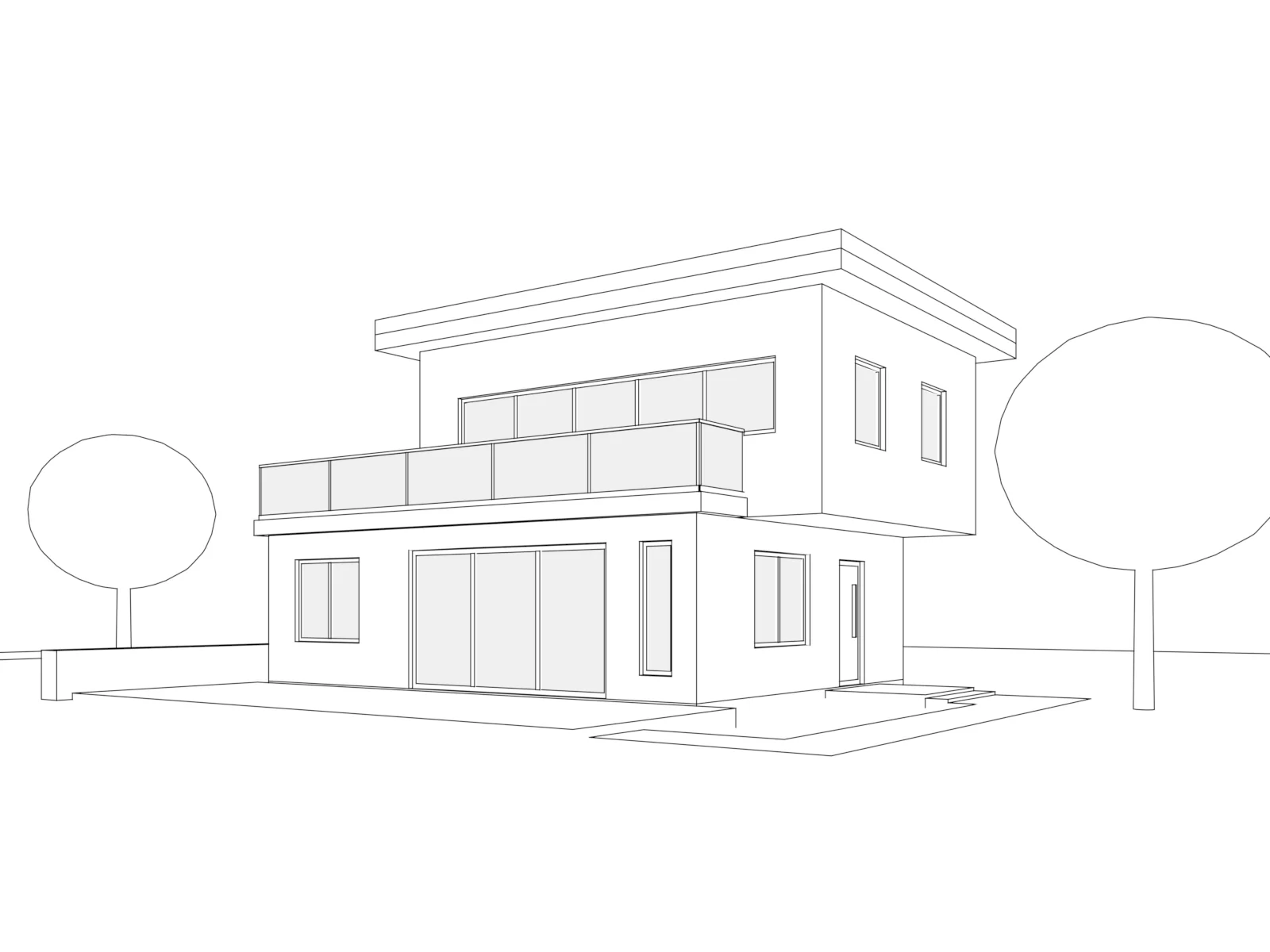
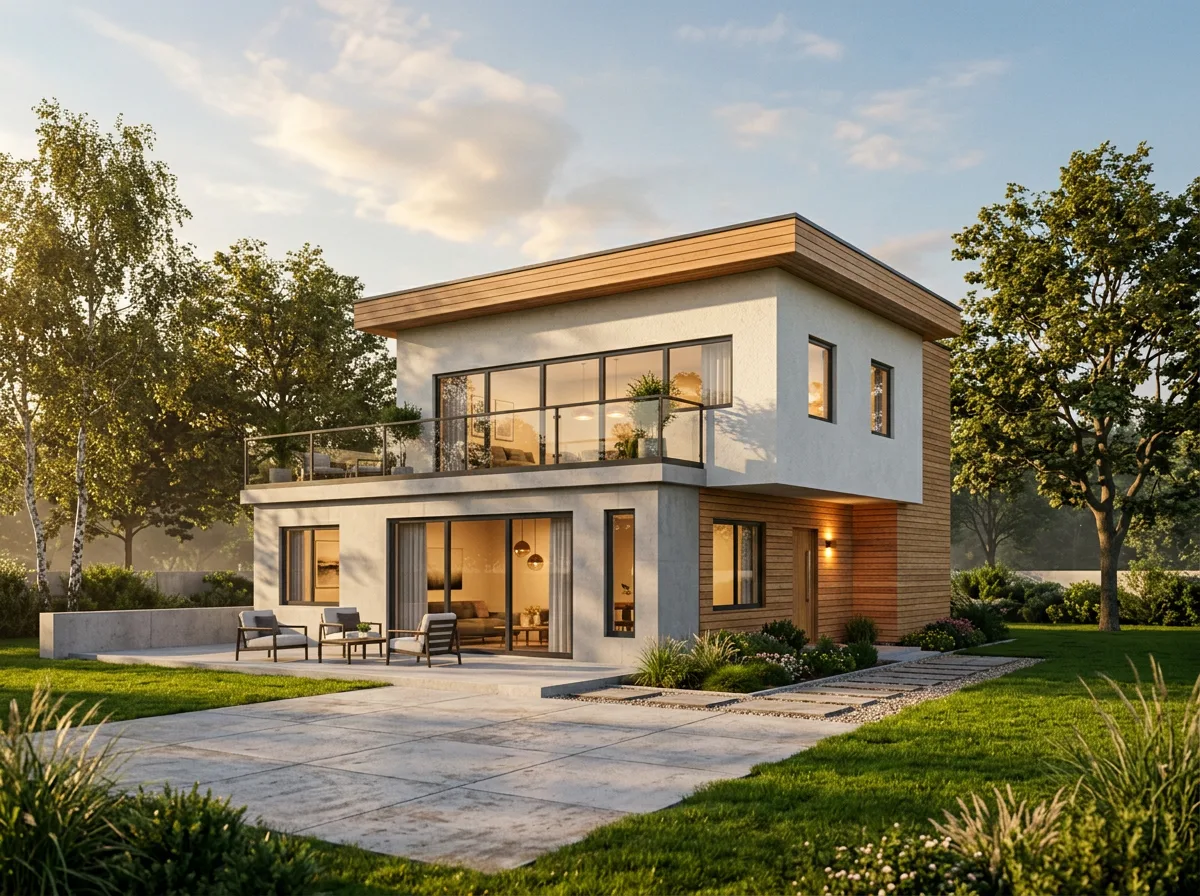
Kütleler, bant pencere, cam korkuluklu teras, sürme kapı ve pencerelerin yerleri tanınır. Ama çizgide malzeme bilgisi yok, o yüzden model kendisi seçti: ahşap olması gereken üst kat beyaz sıva oldu, zemin katın giriş tarafına ahşap kaplama, çatı saçağına ahşap geldi. Girişin üstündeki 1,5 m'lik konsolun altını da ahşap kaplı bir duvarla kapattı: modeldeki boşluk render'da yok. Bahçeye üç sandalye ve sehpa, terasa saksılar, huş ağaçları ve altın saat ışığı da modelin kararı.
Test 2: gölgeli görünüm.
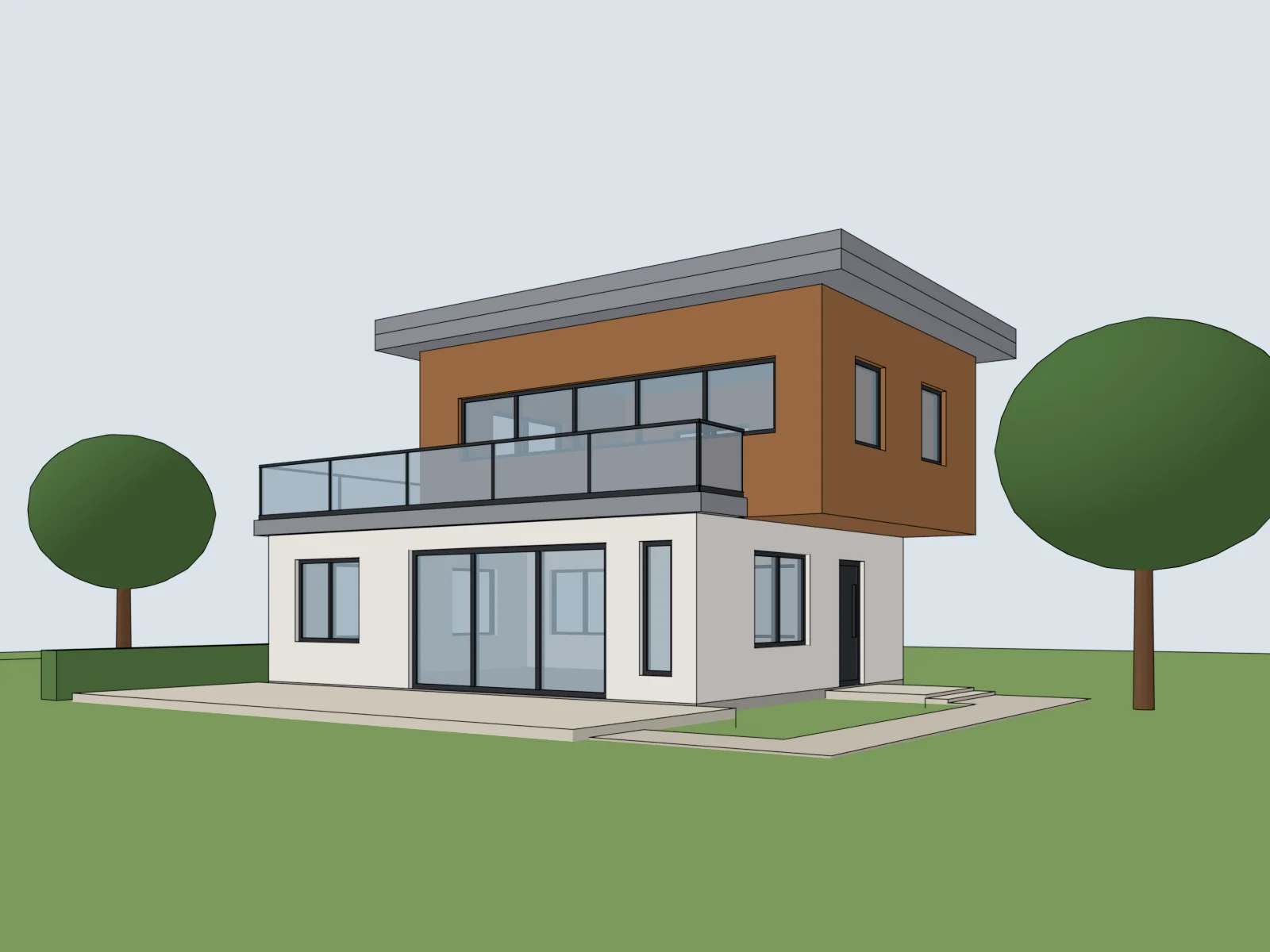
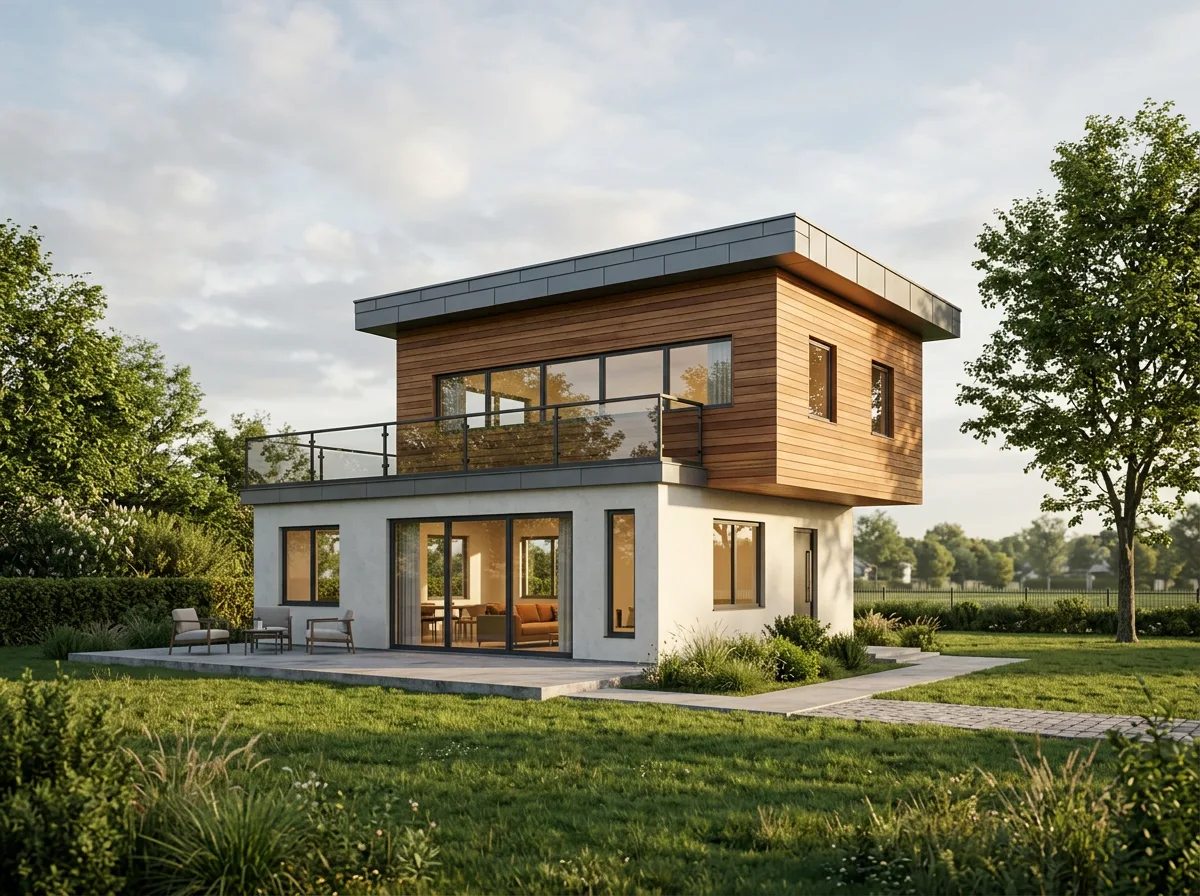
Renkler modele malzeme ayrımını söyledi: üst kat ahşap, zemin kat beyaz kaldı; konsol, giriş kapısı, iki küçük pencere ve teras yerinde. Modelin kararları daha küçük: ahşabı yatay lambri yaptı, koyu giriş kapısını açık griye çevirdi, basamakların önüne çalı koydu, ağaçları yeniden yerleştirdi, taş zemine sandalyeler ekledi, akşamüstü ışığı seçti.
Test 3: aynı gölgeli görünüm, kısa bir notla. Kanvasta presetin altına şu notu yazdık (preset metni değişmez, not sona eklenir):
Kamera açısını, kütleyi ve pencere düzenini birebir koru. Üst kat sıcak tonlu dikey ahşap kaplama, zemin kat beyaz sıva, korkuluk şeffaf cam olsun. Bulutlu, yumuşak gün ışığı. İnsan, araç ya da yeni bina ekleme.
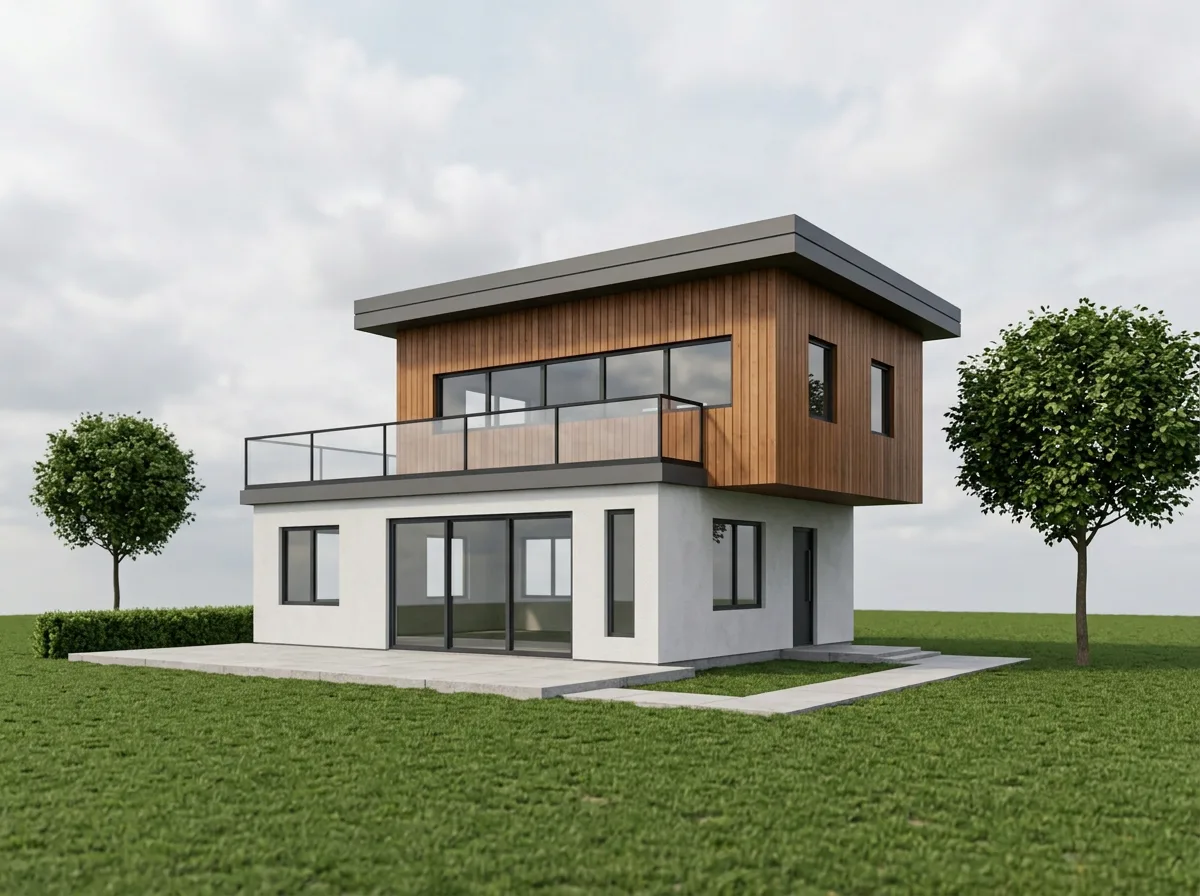
Ahşap dikey oldu, ışık bulutlu, kadraj girdideki görünüme çok daha yakın; ağaçlar ve çit girdideki yerlerinde, mobilya ve insan yok. Bedeli de görünüyor: sahne daha sade, iç mekân boş, bahçe çıplak. Not kontrolü size verir; atmosfer istiyorsanız onu da yazmanız gerekir.
Ders: malzeme renkleri açık bir gölgeli görünüm dışa aktarın, değişmemesi gerekeni (kütle, konsol, pencere düzeni) ve istediğiniz malzemeyi isteme yazın. Gizli çizgi görünümü, malzeme ve kütle kararlarının çoğunu modele bırakır.
Her yolun yapamadığı
| Yol | Yapamaz |
|---|---|
| Revit'in kendi render'ı | Gerçek zamanlı gezinti; hızlı sonuç. Kalite, malzeme ve ışık emeğinize bağlı. |
| Render motorları | Sahne, malzeme ve ışık emeği olmadan sonuç vermek; güçlü ekran kartı ister, Revit sürüm desteği motordan motora değişir. |
| Yapay zeka (eklenti ya da yükleme) | Siz yazmadıkça kararları size bırakmak; kesin ölçü, ışık analizi ya da uygulama projesi görseli. |
Çoğu ofis sonunda ikisini birlikte kullanıyor: hızlı konsept ve sunum görselleri için bir yapay zeka yolu, teknik olarak doğru final kareler için bir render motoru.
Sıkça sorulan sorular
Revit'in kendi render'ı var mı?
Var. Rendering penceresi Autodesk Raytracer motoruyla Revit 2027'de de çalışıyor: kalite seçer, ışık şemasını ve arka planı belirler, Render'a basarsınız. Eski rehberlerdeki Ray Trace görsel stili ise Revit 2021'de kaldırıldı.
Twinmotion Revit'le ücretsiz mi?
Twinmotion for Revit, bağımsız Revit, AEC Collection, Flex ve kurumsal anlaşma aboneliklerine dahil; ayrı lisans almazsınız. Autodesk hesabınızdaki ürünler sayfasından indirip 3D görünümden View > Twinmotion > Open in Twinmotion ile açarsınız.
Revit Mac'te çalışır mı?
Hayır, Revit yalnız Windows'ta çalışır. Mac kullanıyorsanız ya bir Windows ortamı gerekir ya da görünümü dışa aktarıp tarayıcıda çalışan bir araçla render alırsınız.
Revit için yapay zeka render eklentisi var mı?
Veras Revit içinde çalışıyor ve artık Enscape ile V-Ray'in içinde de geliyor; Autodesk'in kendi yapay zeka render'ı ise Forma Board'da. Syntina'nın Revit eklentisi yok: görünümü dışa aktarıp tarayıcıda yüklersiniz.
Yapay zeka render'ı Revit geometrimi değiştirir mi?
Değiştirebilir. Testimizde gizli çizgi görünümünden alınan render bir konsolun altını kapattı ve ahşap kütleyi beyaz sıvaya çevirdi; malzeme renkleri açık bir gölgeli görünüm ve kısa bir not bu kaymayı belirgin şekilde azalttı. Bir render ofisten çıkmadan önce modelinizle karşılaştırın.
Kendi Revit görünümünüzde denemek ister misiniz? Görünümü dışa aktarın, 3D Görünüm → Render presetine yükleyin ve kayıtta gelen ücretsiz kredilerle render alın. Aynı karşılaştırmanın SketchUp ve Archicad sürümleri de var; genel sohbet araçlarıyla farkı merak ediyorsanız Syntina vs ChatGPT ve Gemini sayfasına bakın.