
Bir iç mekan render'ı çıkardınız, müşteri "güzel ama içinde gezinebilir miyim?" diyor. Eskiden bu cümle "tüm sahneyi 3D'de yeniden modellemen ve VR setup yapman gerekecek" demekti. Artık öyle değil.
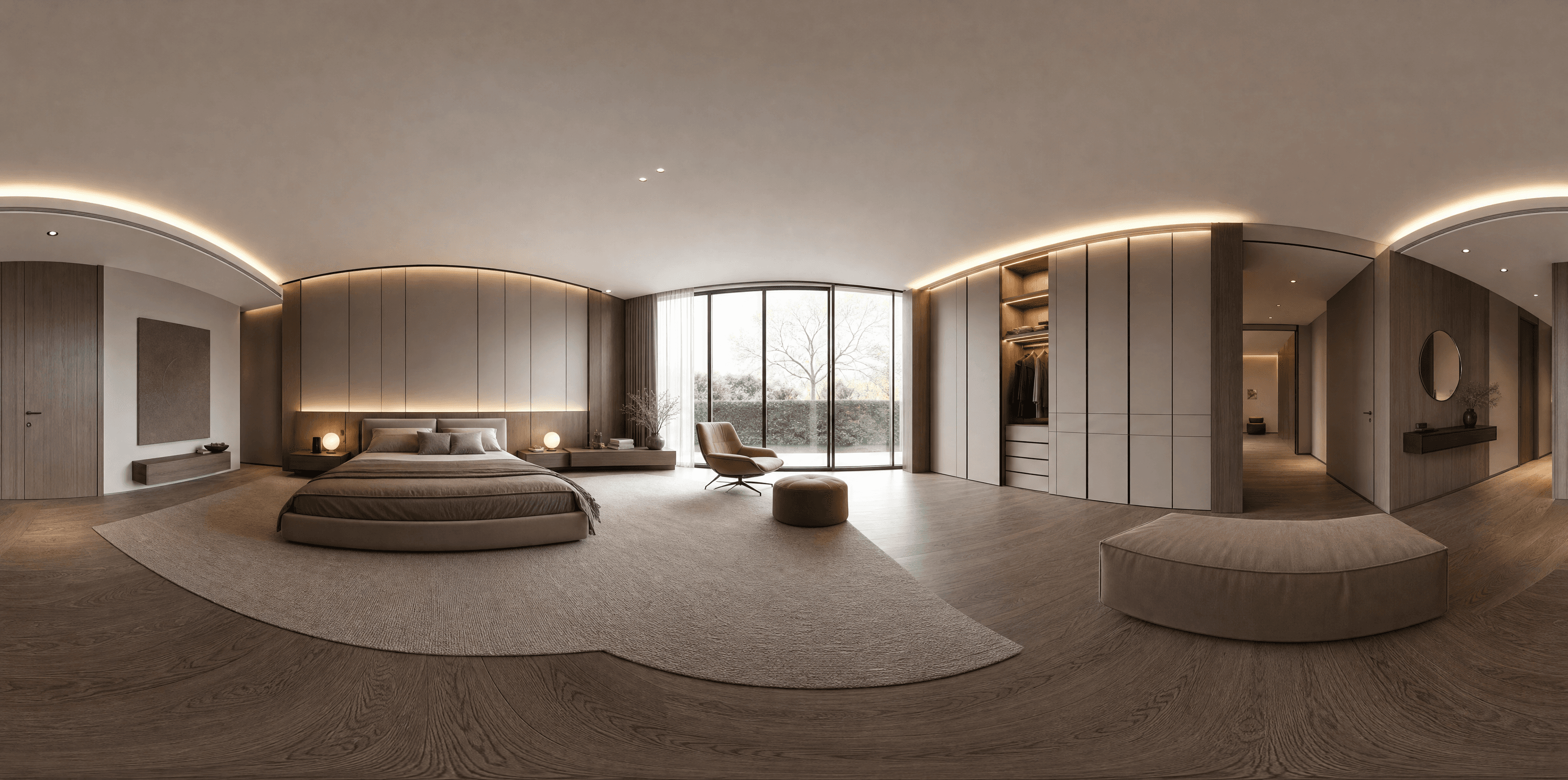
Yeni 360 Render preset'i, normal bir mimari render'ı equirectangular panoramaya çeviriyor — 3000×1500 piksel, 2:1 küresel projeksiyon. Sonucu Syntina kanvasında doğrudan yürünebilir bir 360° görüntüleyicide açabilirsiniz; bu yazının altındaki örneği şimdi sürükleyerek deneyebilirsiniz.

Aşağıda nasıl yapıldığını adım adım gösteriyoruz.
360 Render preset'i nedir?
GPT Image 2 modelini equirectangular panorama üretmek için optimize ettik. Preset şunları otomatik yapıyor:
- Boyut sabit: 3000×1500 (2:1 oranı, küresel projeksiyon için zorunlu).
- Model sabit: GPT Image 2 — başka modeller bu projeksiyonu bozuyor.
- Tek çıktı: Birden fazla görsel üretmek viewer'da işe yaramıyor; kredi tasarrufu için kapalı.
- Kalite seçilebilir: Low / Medium / High. Default High — sonuç en net görünüyor.
Sonuç olarak preset'i seçer, kaynak görselinizi bağlar, kaliteyi ayarlar (ya da bırakır) ve "OLUŞTUR" tuşuna basarsınız.
| Kalite | Kredi |
|---|---|
| Low | 3 |
| Medium | 16 |
| High (default) | 60 |
Adım 1: Kaynak görseli kanvasa ekleyin
Önce panoramaya çevirmek istediğiniz iç veya dış mekan görselini kanvasa atın. Bu, yeni bir render veya elinizdeki bir referans olabilir — dokunmuyoruz, sadece referans alıyoruz.
Görsel ne kadar zengin (mobilya, ışık, doku) olursa, panoramada da o kadar tutarlı genişleme oluyor. Boş bir koridor yerine yaşayan bir mekanı tercih edin.

Adım 2: 360 Render preset'ini ekleyin
Sağ paneldeki preset listesinde Image moduna geçin (Image/Video ayrımı üstteki iki sekmede), listeyi aşağı kaydırıp 360 Render'a tıklayın — preset node kanvasa eklenir. Kartın üzerindeki yıldız ikonuna basarak favorilerinize ekleyebilirsiniz; bir sonraki sefer listenin en üstünde hazır bulursunuz.

Preset node'unun ayarlar bölümünü açtığınızda Boyut ve Görsel Sayısı seçeneklerini görmezsiniz — bu preset için sabit oldukları için panelde hiç yer almıyorlar, kilitli bir kilit ikonu değil, basitçe yok. Kalite seçici görünür ve High (Best) ile gelir. Daha az kredi harcamak isterseniz Medium veya Low'a düşürebilirsiniz.
Adım 3: Source ile preset'i bağlayın
Kaynak görselin sağ tarafındaki bağlantı noktasından preset node'unun sol üst soketine bir kablo çekin. Tek bağlantı yeterli — bu preset sadece source kullanıyor, ek referans almıyor.

İsterseniz prompt alanına ekleme yapabilirsiniz, ama varsayılan prompt zaten equirectangular projeksiyon için fine-tune edilmiş — çoğu durumda dokunmadan en iyi sonucu veriyor. Yine de "Görsele göre optimize et" butonuyla küçük bir ek kredi karşılığında prompt'u kaynak görsele özel iyileştirebilirsiniz; kesin maliyet o an ekranda gösterilir.
Adım 4: Üretin ve sonucu açın
OLUŞTUR'a basın. Üretim ~40-60 saniye sürüyor (high kalitede biraz daha uzun). Bittiğinde sağda yeni bir output görseli oluşuyor — düz baktığınızda biraz garip görünüyor, çünkü o aslında bir küre yüzeyinin "açılmış" hali. (Çıktının ham equirectangular halini bu yazının sonundaki "Örnek girdi → çıktı" bölümünde, dolaşılabilir versiyonunu da yazının başındaki interaktif viewer'da görebilirsiniz.)
Output görselin üzerinde mouse'u tutun → hover'da çıkan Orbit ikonuna tıklayın. Sayfanın üzerinde tam ekran 360° görüntüleyici açılıyor. Mouse ile sürükleyerek etrafta gezinebilir, üst köşedeki indirme ikonu ile ham equirectangular dosyayı kaydedebilirsiniz.
Örnek girdi → çıktı
Tutorial'da kullandığımız kaynak görsel — standart bir oturma/uyku alanı render'ı:

Ve aynı sahnenin 360° genişletilmiş hali (düz / equirectangular):
Düz haliyle bakınca biraz tuhaf görünüyor — üst ve alt kenarlar gerilmiş, orta hat normal. Ama yazının başındaki interaktif viewer'da açtığınızda hepsi yerine oturuyor: küresel bir sahnenin içinde duruyorsunuz. Modelin en güzel yaptığı şey, kaynaktaki yatak ve gardırop alanını koruyarak arkaya pencereli bir oturma alanı, yan tarafa giysi dolabı ve giriş holünü tutarlı şekilde "uydurması" oldu.
İkinci bir örnek — farklı bir yatak odası kaynağıyla tekrarladığımızda aynı davranış gözlemleniyor: model odayı bir kapı, bir gardırop, bir konsol masası ve simetrik aynalarla çevreleyip tutarlı bir "oda içinde duruyorsunuz" hissi kuruyor.
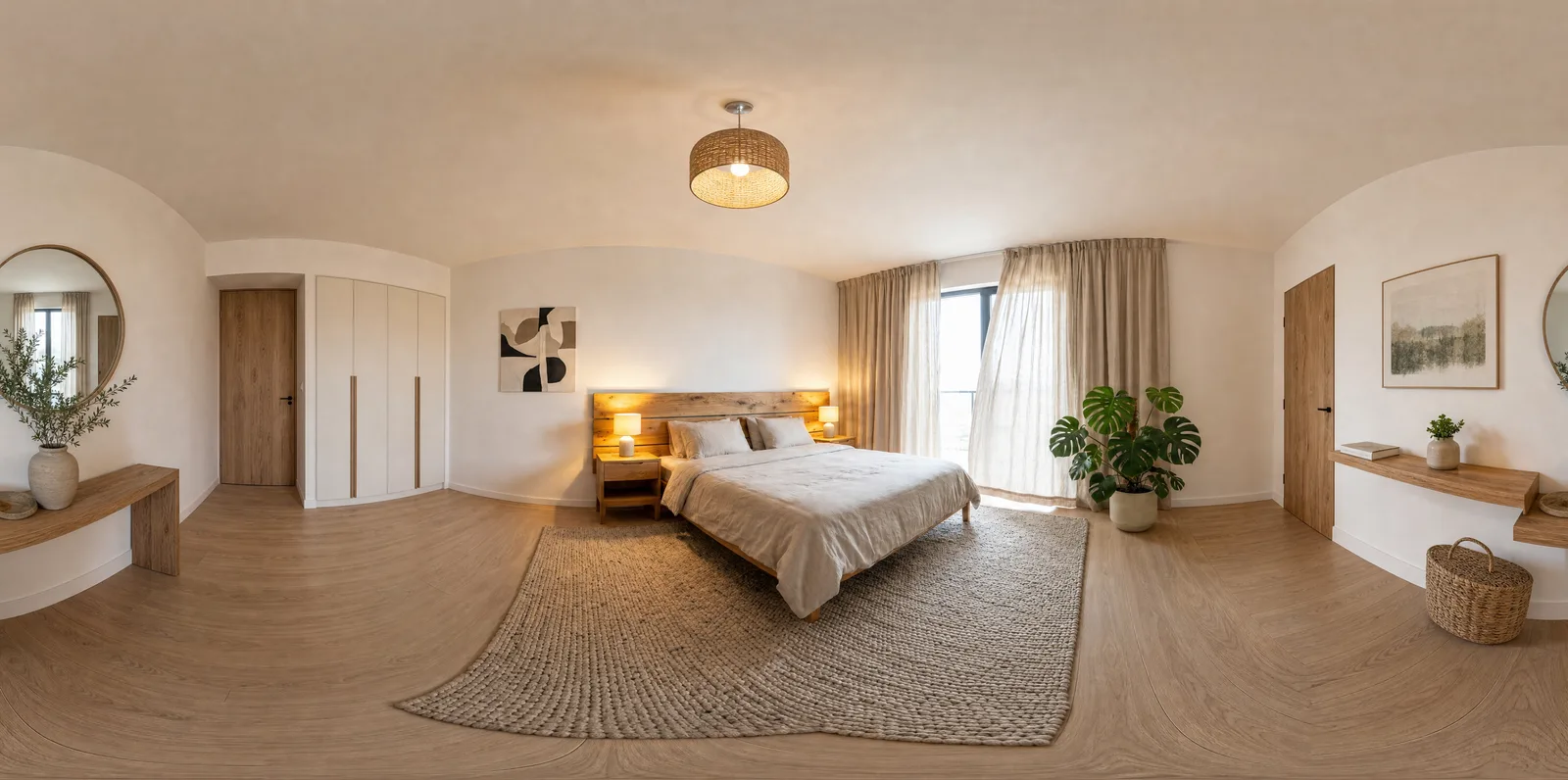
Kenarlardaki hafif eğrilik (zemin çizgilerinin kavisli görünmesi) equirectangular projeksiyonun doğal imzası — bir hata değil, küre yüzeyinin düzleme açılmış hali böyle görünür. Viewer'da açıldığında bu eğrilik kayboluyor.
Nerede kullanılır?
- Emlak turu: İlan sayfasına veya WhatsApp'tan paylaşılan bir linke gömülü 360 görüntüleyici, alıcının randevu almadan önce mekânı "içeriden" hissetmesini sağlıyor. Özellikle uzaktaki alıcılar için ilk eleme aracı.
- Müşteri sunumu: Konsept onayı toplantısında statik görsellerin yanına bir 360 linki eklemek, müşterinin kendi hızında mekânı keşfetmesine izin veriyor — sunumu yapan kişiye bağımlı kalmadan.
- Satış ofisi ekranı: Dokunmatik ekranlarda tam ekran 360 görüntüleyici, ziyaretçinin kendi kendine daireler arasında gezinebileceği bir kiosk deneyimi kuruyor.
Görüntüleyici gereksinimleri
Ürettiğiniz equirectangular dosya standart bir format olduğu için Syntina dışında da kullanılabiliyor — ama bazı ortamlarda ek adım gerekiyor:
- Syntina kanvasında: Ek kuruluma gerek yok, Orbit ikonuna tıklamak yeterli.
- Web sitenize gömme: Three.js, A-Frame, Pannellum veya Krpano gibi kütüphanelerden biriyle birkaç satır kodla equirectangular dosyayı sarabilirsiniz — hepsi 2:1 oranındaki dosyaları doğrudan kabul ediyor.
- VR cihazlar (Quest, Vision Pro): Çoğu cihazın galeri uygulaması 2:1 equirectangular dosyaları otomatik tanıyıp küresel modda açıyor; ayrıca dosya adına
_360gibi bir etiket eklemeniz gerekebilir — cihaz üreticisinin galeri uygulamasının dokümantasyonuna bakın. - Mobil tarayıcı: Dokunarak sürükleme tüm modern mobil tarayıcılarda çalışıyor; ekstra bir uygulama gerekmez.
Kalite ipuçları: dikiş yerleri ve tavan/zemin bozulması
- Dikiş yeri: Equirectangular görüntüde sol ve sağ kenar aslında aynı noktada birleşiyor (360° tam tur). Kaynak görselinizin kenarlarında güçlü, tekrarlanamayan bir desen (örneğin asimetrik bir tablo) varsa, model bu deseni birleştirirken görünür bir dikiş bırakabilir. Kaynak seçerken kenarlara yakın nötr yüzeyler (düz duvar, perde) tercih etmek dikişi görünmez kılıyor.
- Tavan/zemin bozulması: Zenith (tam tepe) ve nadir (tam taban) noktaları equirectangular projeksiyonun matematiksel olarak en çok gerildiği yerler — bu yüzden tavan lambası veya zemin deseni bazen beklenenden farklı çıkabilir. Kaynak görselde tavan ve zeminin sade olması (aşırı detaylı desenli parke yerine düz ahşap gibi) bu bölgelerdeki bozulmayı azaltıyor.
- Yüksek kaliteyle son teslim yapın: Prototip aşamasında
Lowyeterli ama müşteriye giden linkteHighkullanın — dikiş ve gerilme artefaktları düşük kalitede daha belirgin.
İpuçları
- Eye-level kompozisyon işe yarıyor: Source görseliniz "göz hizasından" çekilmiş gibi görünüyorsa, panorama da öyle açılıyor. Tepe veya kuş bakışı render'lar bazen tutarsız küresel projeksiyon üretiyor.
- Çıplak duvarlardan kaçının: Mobilyasız bir oda preset'in "halüsine" etmesine yol açabiliyor — boşlukları rastgele dolduruyor. Müşteri sunumu için zaten dekoratif elementler katılmış görseller daha iyi sonuç veriyor (yukarıdaki iki örnekte de kaynak görseller mobilyalıydı).
- Düşük kaliteyle prototip yapın: İlk denemede
Lowile bakın, kompozisyon işe yarıyorsaHigh'a çıkın — yukarıdaki kredi tablosundaki fark küçük değil, yanlış kompozisyona 60 kredi harcamayın.
Sınırlar
- Şu an sadece tek bir kaynak görselinden üretim yapıyor; çoklu referans ile daha tutarlı projeksiyon üretmeyi araştırıyoruz.
- Equirectangular projeksiyon doğası gereği zenith (tepe) ve nadir (taban) noktalarında bir miktar gerilme oluşuyor. GPT Image 2 bu noktaları akıllıca dolduruyor ama mükemmel değil.
- Animasyonlu (video) panorama desteği henüz yok — yalnızca statik 360 görsel.
Sonuç
360 Render preset'i, "müşteriye sahnenin içinde gezdirebilir miyim?" sorusuna birkaç tıkla cevap veriyor. Render'ı ekliyor, preset'i tıklıyor, bağlıyor, oluşturuyorsunuz. Klasik panorama foto setup'larıyla saatler süren işlemleri ~1 dakikaya indiriyor.
Henüz denemediyseniz şimdi tam zamanı — Syntina kanvasınıza girip Image modunda 360 Render'ı bulun. Yıldıza basıp favoriye ekleyin, bundan sonra her sahnenizde elinizin altında olsun.
Soru / fikir / şikayet için: support@syntina.ai