
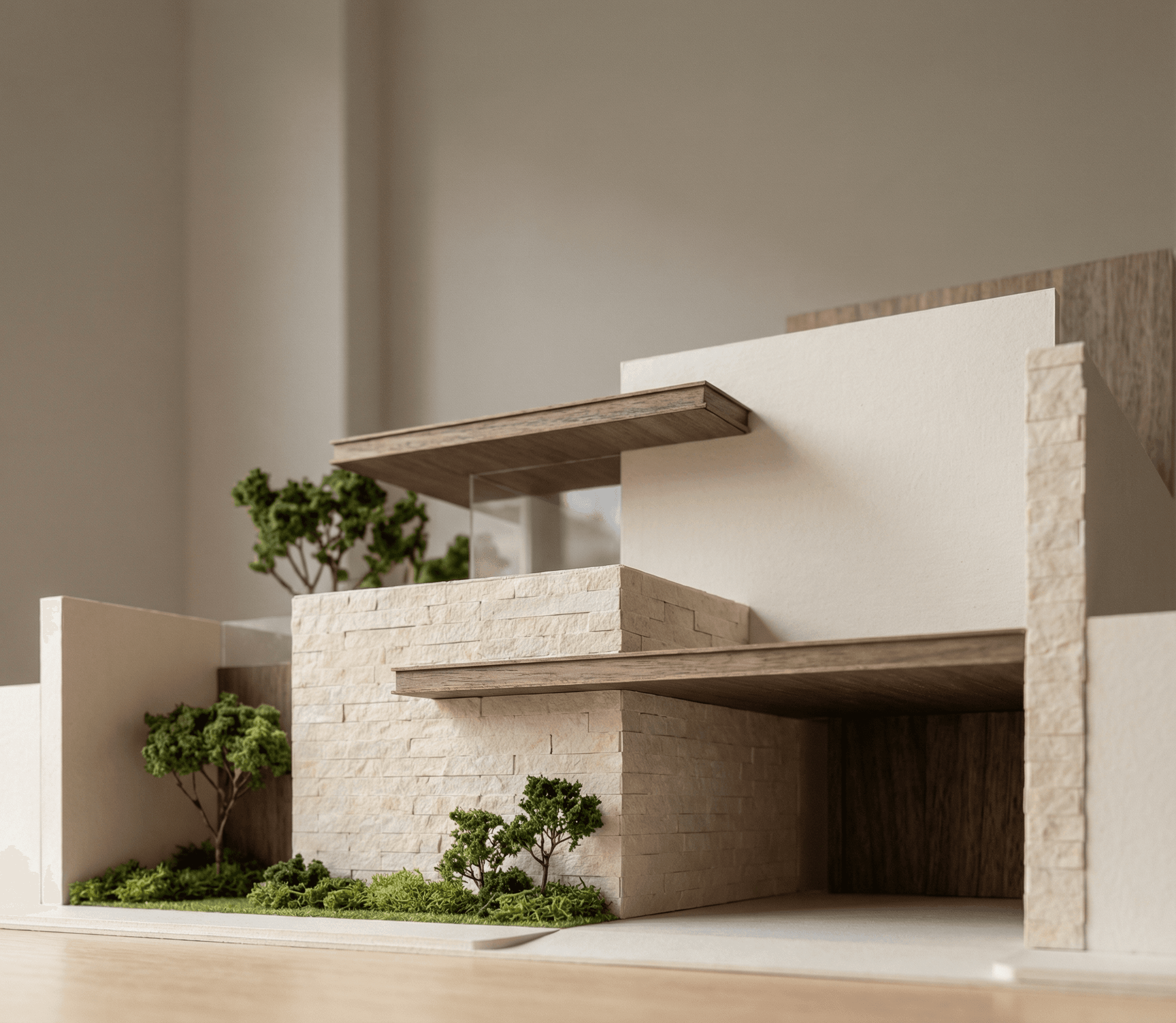
OpenAI'ın yeni nesil görsel üretim modeli GPT Image 2, ilk kuşak gpt-image-1'in ardından gelen ve özellikle tipografi, doku netliği ve kompozisyon tutarlılığında ciddi bir sıçrama getiren bir model. 22 Nisan 2026 itibarıyla model, Syntina üzerinden doğrudan kullanılabilir durumda.
Bu yazı üç soruya cevap vermek için yazıldı:
- GPT Image 2 ne getiriyor, ne getirmiyor?
- Mimari ve iç mimari görselleştirmede nerede işe yarıyor?
- Syntina üzerinden nasıl kullanılır, kredinizi nasıl yönetirsiniz?
Kısa cevap
| Soru | Özet |
|---|---|
| Model nedir? | OpenAI'ın ikinci nesil görsel üretim modeli (gpt-image-2) |
| Güçlü yanı | Tipografi, malzeme dokusu, sıfırdan üretim (creation) ve maskeli bölgesel düzenleme |
| Syntina'da fiyat mantığı | Low / Medium / High kalite × boyut kademesi |
| En iyi kullanım | Mimari konsept üretimi, maske ile lokal düzeltme (yalnızca gpt-image-2 maske kabul ediyor) |
| Zayıf olduğu yer | Çok teknik plan/izometrik çıktılar, ölçekli çizim; maskesiz genel sahne düzenlemede Syntina Nano Banana Pro'yu öne alıyor |
Kısa versiyon şu: GPT Image 2, "tek bir istekle sunum kalitesine çok yakın bir görsel al" senaryosunda bugün piyasadaki en güçlü genel amaçlı modellerden biri — ve Syntina'nın sıfırdan üretim akışında birincil model. Ama yine de bir CAD aracı değil; mimarın kontrolünü tamamen devralmıyor, onun sunum ve karar aşamasını hızlandırıyor. Mevcut bir sahneyi maskesiz düzenlerken Syntina bilerek başka bir modeli (Nano Banana Pro) öne çıkarıyor — bunu birazdan açıklıyoruz.
GPT Image 2 ne getirdi?
İlk kuşak gpt-image-1 zaten Syntina topluluğu içinde yoğun kullanılan bir modeldi. İkinci nesil modelin getirdiği net farklar şunlar:
1. Daha net tipografi
gpt-image-1'de tabela, menü, logo gibi metin öğelerinde "yaklaşık doğru" bir sonuç alırdınız. Harfler bazen kayıyor, bazen uyduruluyordu.
GPT Image 2 bu tarafta belirgin şekilde daha kararlı — ve bunu iddia olarak bırakmayalım, test edelim. Syntina üzerinden GPT Image 2'ye (High kalite) "tabelada büyük harflerle FIRINCI ÜSTÜN yazsın, Türkçe karakterler doğru gösterilsin" talimatıyla tek denemede ürettiğimiz görsel:
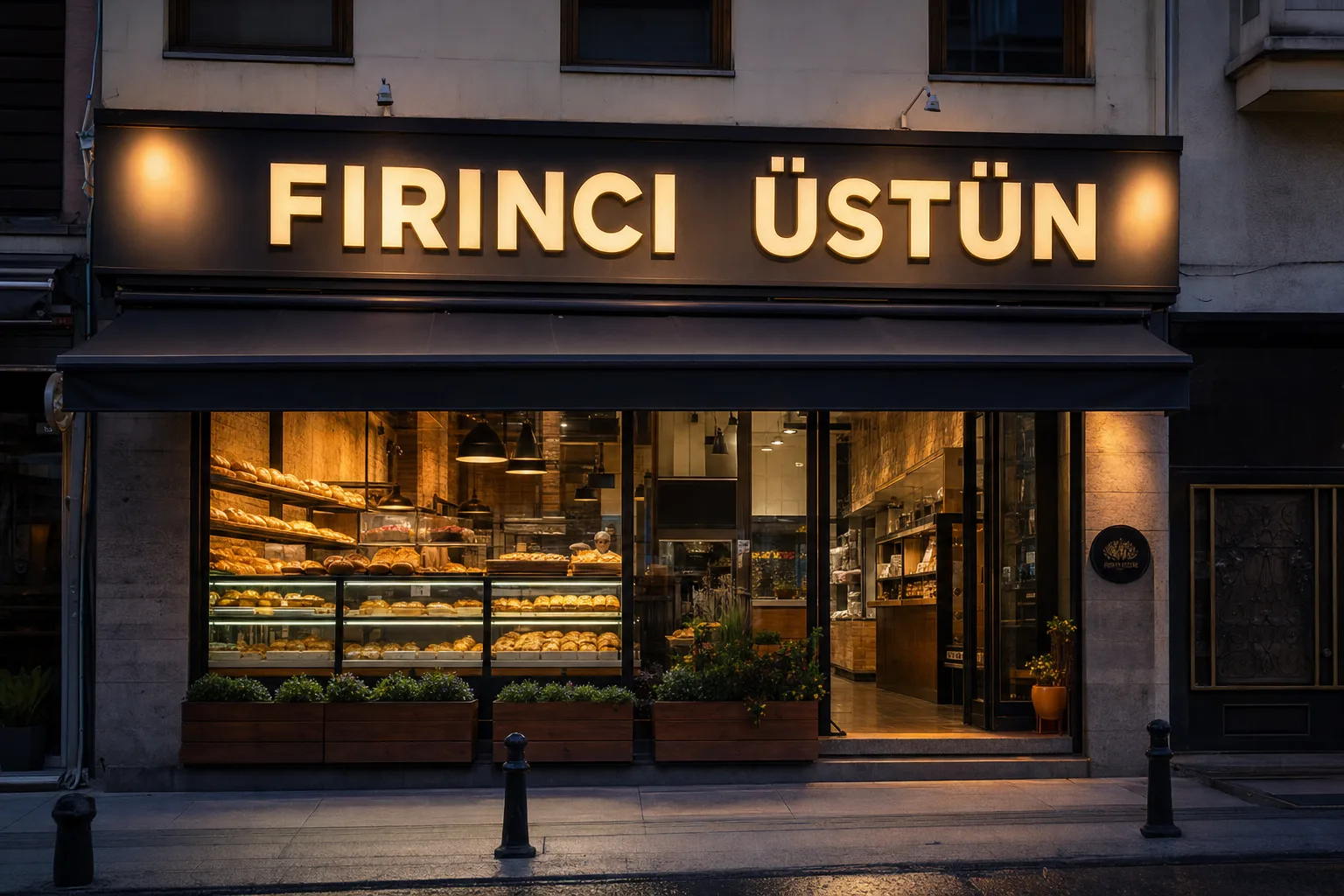
Tabela tek denemede, harf kayması veya uydurma karakter olmadan, İ ve Ü dahil doğru çıktı — bu spesifik test için model iddiasını doğruladı. Bu, her Türkçe metnin her zaman kusursuz çıkacağı anlamına gelmiyor (uzun cümlelerde veya küçük fontta risk artar), ama kısa tabela/etiket metninde GPT Image 2'nin gerçekten güvenilir olduğunu gösteriyor.
2. Zengin malzeme dokusu
Mermer, ahşap lamine, mikrobeton, travertin, koyu meşe gibi dokuların üretimi çok daha ikna edici. Özellikle "close-up" ve odak sahnelerde bu fark gözle görülür hâle geliyor.
3. Maskeli düzenlemede tek seçenek: bölgesel müdahale
Burada dürüst olmak gerekiyor: Syntina'da "sadece kanepeyi bej boucle kumaşa çevir, zemini değiştirme" gibi genel bir sahne-koruma isteğinde sistem otomatik model seçimi yapar ve öncelik GPT Image 2'de değil — kaynak sahneyi (ve varsa eklediğiniz ürün/malzeme referanslarını) daha sadık koruduğu için bu tür maskesiz düzenlemelerde Nano Banana Pro önce denenir, GPT Image 2 Edit yedek olarak arkada durur.
GPT Image 2'nin gerçek ve tek rakipsiz olduğu yer farklı: fırça ile bölge işaretleyip ("Değişecek bölgeyi işaretle") yalnızca o alana müdahale etmek istediğinizde, maskeyi kabul eden tek model GPT Image 2 Edit — bu senaryoda otomatik olarak öne geçiyor. Yani kural şu: elle bölge çizdiyseniz GPT Image 2, çizmediğiniz genel bir restyle/refine isteğinde Nano Banana Pro. İkisi de "edit" ama farklı işi çözüyor; hangisinin çalıştığını görmek için model adını değil, maske çizip çizmediğinizi kontrol edin.
4. Kalite kademeleri
Model artık tek bir "generate" butonuna bağlı değil. Low → Medium → High üç kalite kademesi var. Düşük kalite ile hızlı varyasyon tarama yapıp beğendiğiniz yönü High kalite ile bastırmak, kredi yönetimi açısından önemli bir akış değişikliği.
Mimari görselleştirmede nerede işe yarıyor?
Syntina'da ekiplerin GPT Image 2'yi en sık kullandığı dört senaryo:
- Konsept sunum (sıfırdan üretim): Brief'i alır almaz, mimarın kafasındaki "his"i 2–3 dakikada görsele dökmek. Müşteri toplantısına gitmeden önce yön doğrulamak için — burada GPT Image 2 Syntina'nın birincil modeli.
- Varyasyon üretimi: Aynı sahnenin 4 farklı malzeme, 3 farklı ışık senaryosu ile çıkarılması. Düşük kalite × çok örnek, sonra kazananı High ile büyütmek.
- Maskeli lokal düzeltme: Mevcut bir render veya fotoğraf üzerinde "şu duvarı kaldır", "pencere boyutunu büyüt" gibi fırçayla işaretlediğiniz tek bir bölgeye müdahale — bu spesifik iş için GPT Image 2 Edit gerekli, çünkü maske kabul eden tek model bu. Aynı isteği maske çizmeden, sahnenin tamamını yeniden yorumlatarak yaparsanız Syntina otomatik olarak Nano Banana Pro'yu öne çıkarır.
- Müşteriye ait mevcut mekân dönüşümü: Tadilat öncesi–sonrası sunumları, emlak ilanı için boş bir dairenin döşeli hali.
GPT Image 2'nin zayıf olduğu yerler de belli:
- Ölçekli teknik plan, izometrik çizim, saf CAD çıktısı
- Çok spesifik Türkiye mobilya/marka kataloglarına birebir bağlı sunumlar (model genel eğitildi, katalog-spesifik değil)
- 3D model teslim (bunun için Syntina'daki 3D generation akışlarını kullanıyorsunuz)
Bu nedenle Syntina içinde GPT Image 2'yi sunum ve karar aşamasında, klasik render veya ölçekli BIM çıktısını ise teslim aşamasında kullanmak en mantıklı akış.
Syntina üzerinden nasıl kullanılır?
Canvas'ta veya Preset akışında birkaç adım yeterli:
- Syntina'a giriş yapın.
- Canvas'ı açın ve bir üretim düğümü ekleyin (veya mevcut bir düğümü seçin).
- Model listesinden GPT Image 2 (text-to-image) veya GPT Image 2 Edit (image-to-image) seçin.
- Kalite kademesini belirleyin: hızlı tarama için Low, dengeli sonuç için Medium, final çıktı için High.
- 8 boyut seçeneği arasından ihtiyacınıza uygun olanı seçin — 1024×768'den 4K'ya (3840×2160) kadar; kare, dikey, yatay ve panoramik oranlar dahil. Syntina Sohbet'te ise akış sadeleştirilmiş: sadece 3 boyut var (kare 1024×1024, yatay 1536×1024, dikey 1024×1536) ve kalite tek bir "hızlı/normal/kaliteli" seçimine indirgenmiş.
- Prompt'unuzu yazın ve üretin.
Edit akışında mevcut bir sahne görselini düğüme bağlayıp maske çizerek sadece belirli bölgeye müdahale edebilirsiniz — bu, yalnızca GPT Image 2 Edit'in yapabildiği bir şey (bkz. yukarıdaki "maskeli düzenleme" bölümü). Maskesiz bir genel değişiklik istiyorsanız sistem otomatik olarak başka bir modeli öne çıkarabilir; bu normal ve istenen davranış.
Kredi yönetimi için pratik kural
Gerçek sayılarla: Canvas'ta 1024×1024 boyutunda GPT Image 2 üretimi Low'da 3 kredi, Medium'da 13 kredi, High'da 44 kredi. Yani:
- Low: hızlı varyasyon taraması için en ucuz basamak — High'ın ~yarısı bile değil
- Medium: konsept sunumu, müşteri toplantısı için "yeterince iyi" seviye
- High: portföy, teslim, basılı sunum için final çıktı — Medium'un yaklaşık 3,4 katı, Low'un yaklaşık 15 katı
Sohbet'te ise fiyat sadeleştirilmiş sabit basamaklarla çalışır: Hızlı 3 kredi, Normal 12 kredi, Kaliteli 30 kredi. Hangisini kullanırsanız kullanın mantık aynı: düşük basamakta çok sayıda yön dener, beğendiğinizi yüksek basamakla bastırırsınız — Low'dan direkt High'a geçmek yerine ucuz basamakta karar netleştirmek kredinizi gerçek anlamda uzatıyor.
GPT Image 2 vs diğer modeller
Syntina'da bugün paralel olarak kullanılan diğer güçlü modellerle karşılaştırıldığında:
| Model | Öne çıktığı alan | GPT Image 2'ye karşı avantajı |
|---|---|---|
| GPT Image 2 | Tipografi, sıfırdan üretim, maskeli bölgesel düzenleme | Sıfırdan üretimde birincil model; maske çizince edit'te de öne geçen tek model |
| Grok Imagine | Fotogerçekçi dış mekan, ışık yorumu | "Golden hour", "cinematic" gibi stil komutlarında daha güçlü |
| FLUX | Hız ve yüksek çözünürlük | Kısa sürede çok sayıda varyasyon |
| Nano Banana Pro | Maskesiz edit'te kaynak sahne/ürün sadakati | Genel restyle/refine isteklerinde Syntina'nın birincil tercihi — GPT Image 2'den önce denenir |
Tek bir "en iyi model" yok. Aynı sahneyi farklı modellerde bastırıp karşılaştırmak, hem karar aşamasını zenginleştiriyor hem de müşteriye daha fazla seçenek sunuyor. Syntina'nın model-agnostik kurgusu tam bu yüzden önemli: aynı prompt'u üç farklı modele paslayıp ensini almak Canvas içinde tek sürükle-bırak.
Sık sorulan sorular
GPT Image 2 ücretsiz mi?
Syntina'nın ücretsiz planında deneme kredileriyle sınırlı kullanım var. Tam kullanım için ücretli planlar gerekiyor. Detaylı fiyatlandırma ücretlendirme sayfasında.
GPT Image 2 Türkçe prompt anlıyor mu?
Evet, Türkçe prompt çalışıyor. Ancak çok teknik mimari terimlerde İngilizce prompt genel olarak daha tutarlı sonuç veriyor. "Brutalist concrete facade, diffused overcast lighting, 35mm" gibi teknik tarifler İngilizce daha kararlı çıkıyor.
Image-to-image (edit) için çözünürlük limiti var mı?
Girdi görseli modelin desteklediği en yüksek boyuta upscale edilip edit ediliyor. 4K 16:9'a kadar çıkışta sorun yok. Çok düşük çözünürlüklü input veriyorsanız (örneğin 512×512), çıktıda detay kaybı olabilir.
GPT Image 2 ile üretilen görseller ticari kullanıma uygun mu?
Syntina planlarınız dahilinde üretilen tüm görsellerin ticari kullanım hakları size ait. Sunum, portföy, müşteri teslimi, basılı materyal — hepsinde serbestçe kullanabilirsiniz.
GPT Image 2 mi, klasik render mı?
Karar aşamasında GPT Image 2, teslim aşamasında — özellikle ölçek ve malzeme kataloğu kesin olması gereken sunumlarda — klasik render hâlâ güçlü. Daha detaylı karşılaştırma için AI vs Klasik Render Benchmark yazımızı okuyabilirsiniz.
Sonuç
GPT Image 2, mimari görselleştirmede sunum ve karar aşamasını kısaltan en güçlü tek model. Syntina içindeki konumu "tek başına bir araç" değil, doğru kalite kademesi + doğru model karışımı kurgusunun bir parçası.
İlk kez denemek istiyorsanız:
- Canvas'a girin
- Bir düğüm ekleyin, model listesinden GPT Image 2'yi seçin
- Medium kalite + 1024×1024 ile başlayın
- Beğendiğiniz yönü High kalitede 4K'ya büyütün
Birkaç dakikanızı alır. Ve muhtemelen bu hafta içinde bir müşteri toplantısına gitmeden önce denemek isteyeceğiniz tek özellik olur.
GPT Image 2 ve diğer modelleri denemek için Syntina Dashboard'a giriş yapın. Mimari ve iç mimari ekipler için özel planlar ücretlendirme sayfasında.